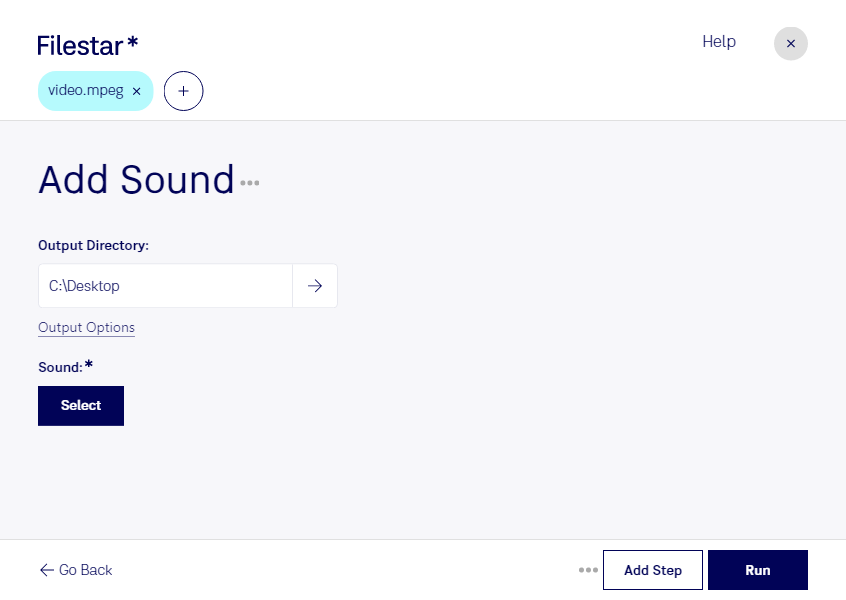
Ein MPEG-Film ohne passenden Ton vermittelt oft nur einen Teil der Botschaft. Mit Filestar kannst du deinen mpeg-Dateien eine Audiospur hinzufügen und Bildmaterial mit Sprache, Musik oder Geräuschen ergänzen. So wird aus einer stummen Videoaufnahme ein verständlicher Schulungsfilm, eine anschauliche Produktpräsentation oder ein stimmungsvoller Clip.
Filestar läuft auf Windows und macOS und verarbeitet deine Dateien direkt auf deinem Computer. Du wählst dein Video aus und nutzt den passenden skill, um Ton hinzuzufügen. Achte dabei auf die Länge und den zeitlichen Einsatz der Audiospur: Ein Sprechertext sollte zur gezeigten Szene passen, Hintergrundmusik die Aussage unterstützen und wichtige Informationen nicht überdecken.
Wenn du mehrere mpeg-Videos bearbeiten möchtest, erleichtert dir die Stapelverarbeitung wiederkehrende Aufgaben. Statt jede Datei einzeln durch denselben Ablauf zu führen, kannst du mehrere Dateien gemeinsam verarbeiten. Das spart Arbeitsschritte, etwa bei Serien von Produktvideos oder regelmäßig erstellten Schulungsmaterialien.
Im Berufsalltag ist das Hinzufügen von Ton besonders für Marketingteams, Videoproduzenten und Weiterbildungsanbieter interessant. Immobilienmakler können Objektaufnahmen mit gesprochenen Erläuterungen ergänzen. Technische Redakteure machen aus stummen Demonstrationen nachvollziehbare Anleitungen. Für solche Projekte hilft eine gut abgestimmte Audiospur dabei, Inhalte verständlicher und zugänglicher zu vermitteln.
Die lokale Verarbeitung ist besonders bei vertraulichem Material ein Vorteil: Für diesen Arbeitsschritt müssen deine Videos nicht zu einem Cloud-Dienst hochgeladen werden. Dadurch vermeidest du zusätzliche Kopien auf fremden Servern und behältst mehr Kontrolle über interne Schulungen, unveröffentlichte Kampagnen oder Kundenaufnahmen. Der Schutz deiner Dateien hängt dabei weiterhin auch von der Sicherheit deines Computers ab.
Du möchtest mpeg-Videos mit Ton ergänzen und hast Fragen zu deinem Arbeitsablauf oder zur Stapelverarbeitung? Melde dich bei uns – wir helfen dir, den passenden Einsatz von Filestar zu klären.