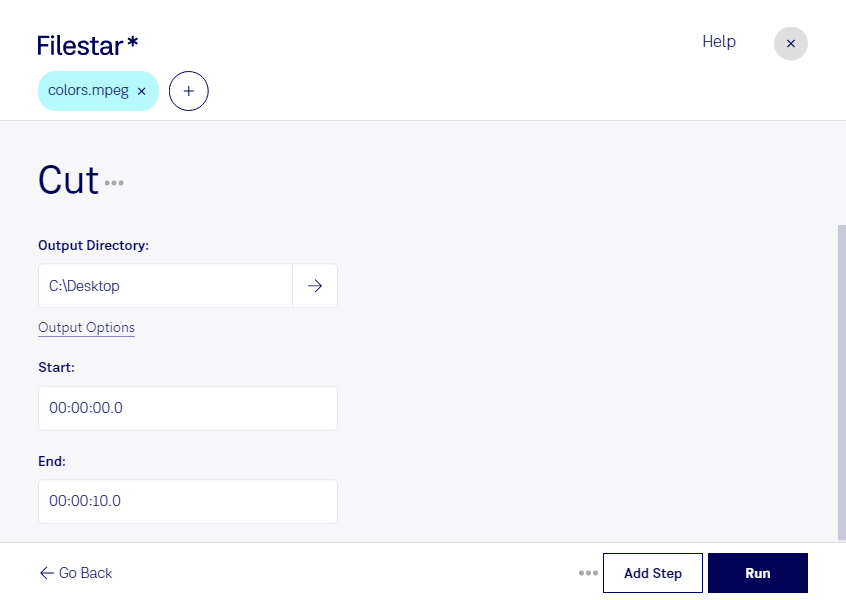
Ein MPEG-Film enthält oft mehr Material, als du tatsächlich brauchst: einen langen Vorlauf, überflüssige Szenen oder einen Abspann, der für die weitere Nutzung nicht relevant ist. Mit Filestar kannst du mpeg-Dateien auf deinem Computer schneiden und auf die gewünschten Abschnitte reduzieren. Die Software läuft auf Windows und macOS und unterstützt dich dabei, Videomaterial gezielt für die Weitergabe oder Weiterverarbeitung vorzubereiten.
Im Berufsalltag spart das Zeit und sorgt für übersichtlichere Inhalte. Marketingteams kürzen beispielsweise Produktvideos für Präsentationen. Schulungsverantwortliche bereiten Ausschnitte aus aufgezeichneten Workshops auf, damit Mitarbeitende relevante Erklärungen schneller finden. Auch in der Videoproduktion oder bei der Dokumentation von Veranstaltungen hilft das Schneiden, umfangreiche Aufnahmen auf das Wesentliche zu konzentrieren.
Wenn du regelmäßig mehrere Videos bearbeitest, musst du nicht jede Datei einzeln verarbeiten. Filestar unterstützt Stapelverarbeitung, sodass du passende Verarbeitungsschritte auf mehrere Dateien anwenden kannst. Das ist besonders praktisch bei wiederkehrenden Aufgaben mit vergleichbaren Aufnahmen. Neben dem Schneiden stehen dir weitere skills zur Dateiverarbeitung und Konvertierung zur Verfügung, mit denen du dein Material für den nächsten Arbeitsschritt vorbereiten kannst.
Die lokale Verarbeitung ist gerade bei vertraulichen Videos ein wichtiger Vorteil. Für das Schneiden auf deinem Computer müssen deine Aufnahmen nicht auf einen Cloud-Server hochgeladen werden. Dadurch vermeidest du eine zusätzliche Übertragung und Speicherung bei einem externen Anbieter. Das erleichtert den kontrollierten Umgang mit internen Schulungen, Kundenmaterial oder unveröffentlichten Produktszenen. Zugriffsrechte und sichere Speicherung auf deinem Gerät bleiben dabei weiterhin wichtig.
Du möchtest mpeg-Dateien für einen bestimmten Arbeitsablauf schneiden oder größere Dateimengen verarbeiten? Melde dich bei uns, damit wir deine Anforderungen gemeinsam klären können.