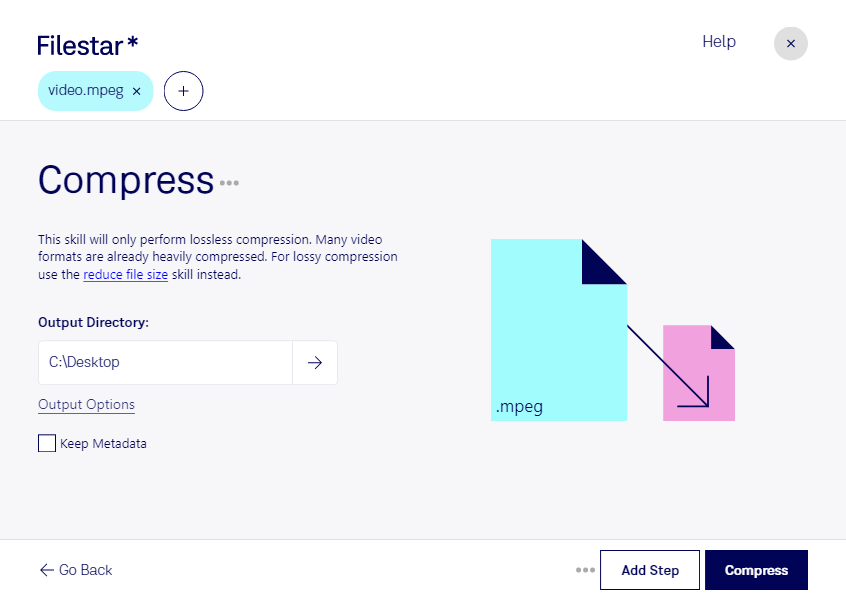
Große Videodateien brauchen viel Speicherplatz und lassen sich oft nur umständlich weitergeben. Mit Filestar kannst du deine mpeg-Dateien komprimieren und für den jeweiligen Einsatzzweck vorbereiten. Die Software läuft auf Windows und macOS und verarbeitet deine Dateien direkt auf deinem Computer.
Eine mpeg-Datei enthält einen MPEG-Film. Wie stark sich ein solches Video verkleinern lässt, hängt unter anderem von seiner bisherigen Komprimierung, der Auflösung und der gewünschten Bildqualität ab. Eine geringere Datenrate kann die Dateigröße reduzieren, bei starker Komprimierung aber sichtbare Qualitätsverluste verursachen. Behalte deshalb deine Originaldatei und prüfe das Ergebnis, bevor du weitere Videos mit denselben Einstellungen verarbeitest.
Wenn du regelmäßig viele Videos bearbeitest, spart dir die Stapelverarbeitung wiederkehrende Arbeit. Statt jeden MPEG-Film einzeln zu komprimieren, kannst du mehrere Dateien gemeinsam verarbeiten. Das ist besonders praktisch für Medienagenturen, die Videomaterial zur Kundenfreigabe vorbereiten, oder für Marketingteams, die kleinere Versionen ihrer Produktvideos benötigen. Auch Schulungsanbieter können aufgezeichnete Seminare platzsparender für die interne Bereitstellung aufbereiten.
Gerade bei unveröffentlichten Kampagnen, internen Schulungen oder vertraulichen Kundenaufnahmen ist die lokale Verarbeitung ein wichtiger Vorteil. Deine Videos müssen zur Komprimierung nicht auf einen fremden Cloud-Server hochgeladen werden. Dadurch vermeidest du zusätzliche Datenübertragungen und behältst die Kontrolle über die Speicherung deiner Dateien. Die Sicherheit deines Computers und deine eigenen Zugriffsregeln bleiben dabei weiterhin entscheidend.
Du möchtest herausfinden, wie Filestar zu deinem Video-Workflow passt? Kontaktiere uns und beschreibe, welche mpeg-Dateien du komprimieren möchtest und worauf es dir beim Ergebnis ankommt.