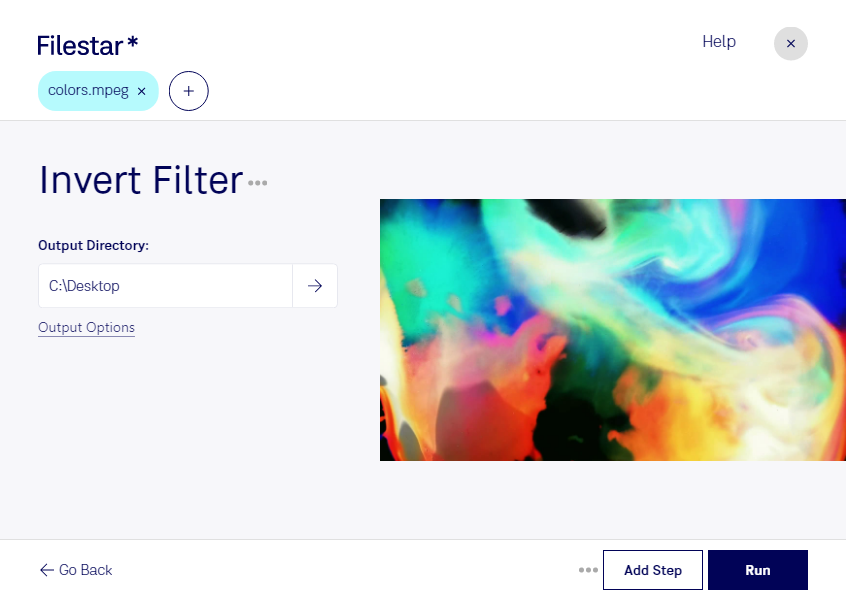
Mpeg invertierungsfilter

  1. Lade die neueste Version von Filestar herunter und installiere sie.

  2. Klicke auf deinem Desktop mit der rechten Maustaste auf eine oder mehrere Mpeg-Dateien und wähle Convert with Filestar.

  3. Gib invert filter in das Suchfeld ein.

  4. Klicke auf Run.

Oder lass einen KI-Agenten die Aufgabe erledigen: filestarcli -i file.mpeg -c "invert filter" (so geht’s).

mpeg invertierungsfilter

Lass deinen KI-Agenten MPEG invertierungsfilter

Claude Code, Codex, Cursor und andere Agenten können das mit Filestar auf deinem Computer erledigen. Deine Dateien bleiben auf deinem Rechner.

Installiere Filestar und füge es deinen Agenten hinzu:

npm install -g filestar
filestarcli agent install

Frag dann deinen Agenten:

“Nutze Filestar in meinem Downloads-Ordner für folgende Aufgabe: MPEG invertierungsfilter”

Oder führe es selbst aus:

filestarcli -i file.mpeg -c "invert filter"

Läuft auf deinem Computer. Deine Dateien bleiben dort. Funktioniert auf Windows, macOS und Linux. 50 kostenlose Konvertierungen bei Installation über npm, ohne Konto.

Kann mein KI-Agent MPEG invertierungsfilter?

Ja. Installiere die Filestar CLI mit npm install -g filestar. Dein Agent kann dann filestarcli -i file.mpeg -c "invert filter" auf deinem Computer ausführen, sodass deine Dateien darauf bleiben.

Filestar mit KI-Agenten nutzen

Was ist .mpeg?

Dateiendung
.mpeg
Format
Binär
Kategorie
Video
Entwickler
Moving Picture Experts Group
Beschreibung
Ein verbreitetes Videoformat, das von der Moving Picture Experts Group (MPEG) standardisiert wurde; verwendet MPEG-1- oder MPEG-2-Komprimierung; wird häufig zum Erstellen von Filmen verwendet, die über das Internet verbreitet werden.
MIME-Typ
video/mpeg
Beispiel
sample.mpeg

Jetzt: Mpeg invertierungsfilter

In wenigen Minuten loslegen

Mit einem Invertierungsfilter verwandelst du die Farben eines MPEG-Films in ihre Gegenfarben: Helle Bereiche werden dunkel, dunkle Bereiche hell. So entsteht ein Negativ-Look, der deinem Video eine ungewöhnliche Bildwirkung verleiht. Filestar hilft dir, diesen Effekt auf deine mpeg-Dateien anzuwenden – direkt auf deinem Computer, unter Windows und macOS.

Die Farbinvertierung ist besonders für kreative Videoprojekte interessant. In der Postproduktion kannst du damit verfremdete Sequenzen für Musikvideos oder experimentelle Kurzfilme gestalten. Im Motion Design eignet sich der Effekt beispielsweise für auffällige Hintergrundclips und visuelle Übergänge. Auch in der Medienpädagogik lassen sich Original und invertierte Fassung gegenüberstellen, um die Wirkung von Farben, Helligkeit und Kontrasten zu veranschaulichen.

Wenn du mehrere Clips bearbeiten möchtest, musst du nicht jede Datei einzeln verarbeiten. Mit der Stapelverarbeitung von Filestar wendest du denselben Skill auf mehrere MPEG-Filme an. Das reduziert wiederkehrende Arbeit und erleichtert eine einheitliche Bearbeitung zusammengehöriger Videos – etwa für eine Kampagne oder eine Reihe kurzer Social-Media-Clips.

Gerade bei unveröffentlichtem Filmmaterial, Kundenprojekten oder Aufnahmen mit erkennbaren Personen ist die lokale Verarbeitung ein wichtiger Vorteil. Deine Videos müssen für die Bearbeitung nicht auf fremde Cloud-Server hochgeladen werden. Dadurch vermeidest du zusätzliche Datenübertragungen und behältst die Kontrolle über Speicherung und Zugriffsrechte auf deinem Rechner. Ein sicher eingerichtetes Gerät bleibt dabei wichtig.

Du möchtest MPEG-Filme invertieren und die Verarbeitung in deinen Arbeitsablauf integrieren? Kontaktiere uns, wenn du Fragen zu Filestar oder zur Stapelverarbeitung deiner Videos hast.