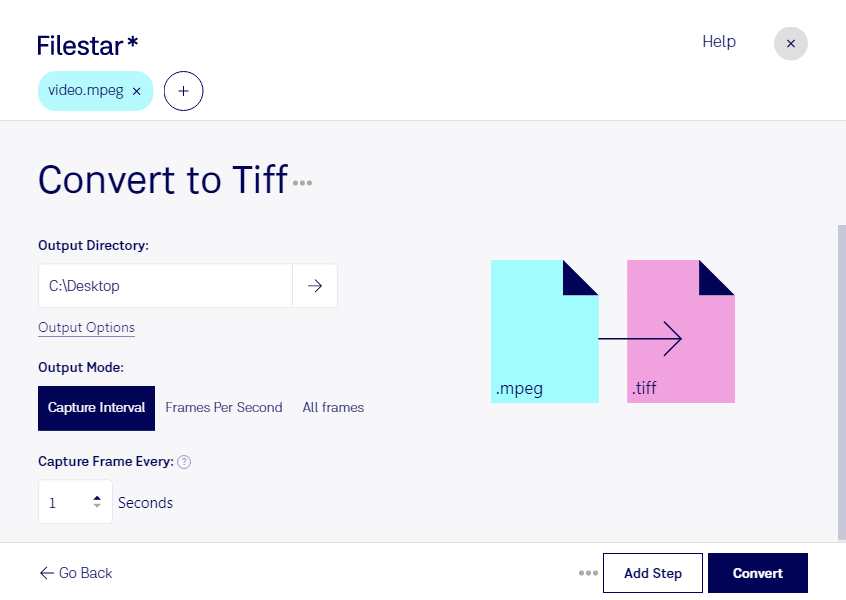
Wenn du mpeg in tiff umwandeln möchtest, machst du Bildinhalte aus einem Video für die weitere Bearbeitung nutzbar. Eine mpeg-Datei ist ein MPEG-Film, während tiff als Tagged Image File Format einzelne Rasterbilder speichert. Bei dieser Umwandlung entstehen also Standbilder aus Videomaterial – kein Film im Bildformat. Mit Filestar verarbeitest du deine Dateien lokal auf deinem Computer, sowohl unter Windows als auch unter macOS.
Das ist beispielsweise in der Filmproduktion hilfreich, wenn du Bildmaterial für die Abstimmung von Szenen oder die Dokumentation einer Produktion benötigst. In Verlagen und Agenturen können Standbilder aus mpeg-Videos als Ausgangsmaterial für Layouts dienen. Auch für die Archivierung oder die technische Dokumentation lassen sich relevante Bildinhalte aus Filmaufnahmen als separate Dateien weiterverwenden.
tiff eignet sich für professionelle Bildbearbeitungsabläufe, weil das Format eine verlustfreie Speicherung unterstützt. Wichtig für deine Planung: Die Bildqualität bleibt durch Auflösung und Kompression des ursprünglichen Videos begrenzt. Eine Umwandlung erzeugt keine zusätzlichen Details und macht aus niedrig aufgelöstem Material nicht automatisch eine druckfähige Vorlage.
Mit der Stapelverarbeitung von Filestar kannst du mehrere mpeg-Dateien in einem Arbeitsgang verarbeiten, statt jede Umwandlung einzeln anzustoßen. Das spart wiederkehrende Arbeit und erleichtert einheitliche Abläufe bei größeren Dateisammlungen.
Gerade bei unveröffentlichten Produktionen, Kundenmaterial oder internen Aufnahmen ist die lokale Verarbeitung ein Vorteil: Du musst deine Dateien für die Umwandlung nicht an einen Cloud-Dienst übertragen. Dadurch reduzierst du die Weitergabe sensibler Inhalte an externe Anbieter und behältst die Kontrolle über deren Speicherung. Der Schutz deines Computers und die Zugriffsrechte bleiben dabei weiterhin wichtig.
Du möchtest klären, ob Filestar zu deinem Arbeitsablauf passt? Melde dich bei uns und beschreibe, welche mpeg-Dateien du als tiff-Bilder weiterverarbeiten möchtest.