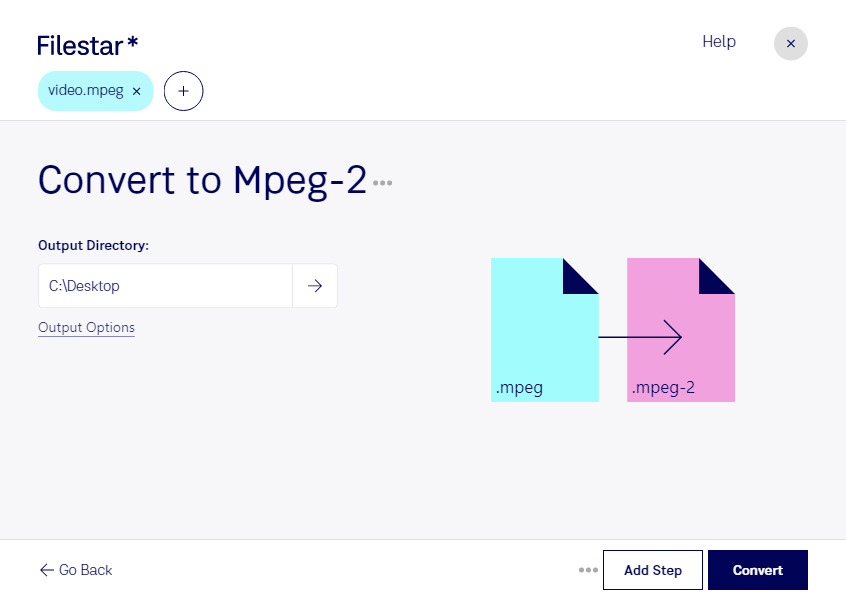
Wenn du einen MPEG-Film für einen bestimmten Video-Workflow vorbereiten möchtest, kommt es auf das passende Format an. Mit Filestar kannst du mpeg in mpeg-2 umwandeln und deine Videos lokal auf Windows oder macOS verarbeiten. Das ist besonders praktisch, wenn ältere Schnittsysteme, DVD-Produktionen oder Wiedergabegeräte ausdrücklich MPEG-2-Video benötigen.
Dabei ist die Dateiendung allein nicht entscheidend: Eine mpeg-Datei kann bereits Videodaten mit MPEG-2-Codierung enthalten. Ob eine Umwandlung erforderlich ist, hängt deshalb auch von der vorhandenen Codierung und den Anforderungen des Zielsystems ab. Eine reine Änderung der Dateiendung ersetzt keine Videokonvertierung. Beachte außerdem, dass erneutes Kodieren bei verlustbehafteten Videoformaten die Bildqualität beeinflussen kann.
Filestar erleichtert dir auch die Verarbeitung größerer Bestände. Statt jeden Film einzeln umzuwandeln, kannst du mehrere Dateien gemeinsam auswählen und dieselbe Konvertierung auf den gesamten Stapel anwenden. So sparst du wiederkehrende Arbeit und bereitest zusammengehörige Videos einheitlich für die weitere Nutzung vor.
Im beruflichen Alltag ist das beispielsweise für Videoproduzenten hilfreich, die Material für eine DVD-Ausgabe aufbereiten. Medienarchive können ältere Filmdateien an bestehende Wiedergabe- und Verarbeitungssysteme anpassen. Auch Veranstaltungstechniker profitieren davon, wenn Zuspielgeräte ein bestimmtes Videoformat voraussetzen. Prüfe vorab die technischen Vorgaben deines Zielsystems, etwa zu Auflösung, Bildrate und unterstützter Codierung.
Die lokale Verarbeitung bietet dir mehr Kontrolle über vertrauliches Material: Deine Videos müssen für die Konvertierung nicht auf einen externen Cloud-Server hochgeladen werden. Das reduziert die Weitergabe sensibler Inhalte an Dritte – etwa bei unveröffentlichten Produktionen, Kundenaufnahmen oder internen Schulungsvideos.
Du möchtest wissen, ob Filestar zu deinem Video-Workflow passt? Kontaktiere uns mit deinen Anforderungen an die mpeg-2-Ausgabe.