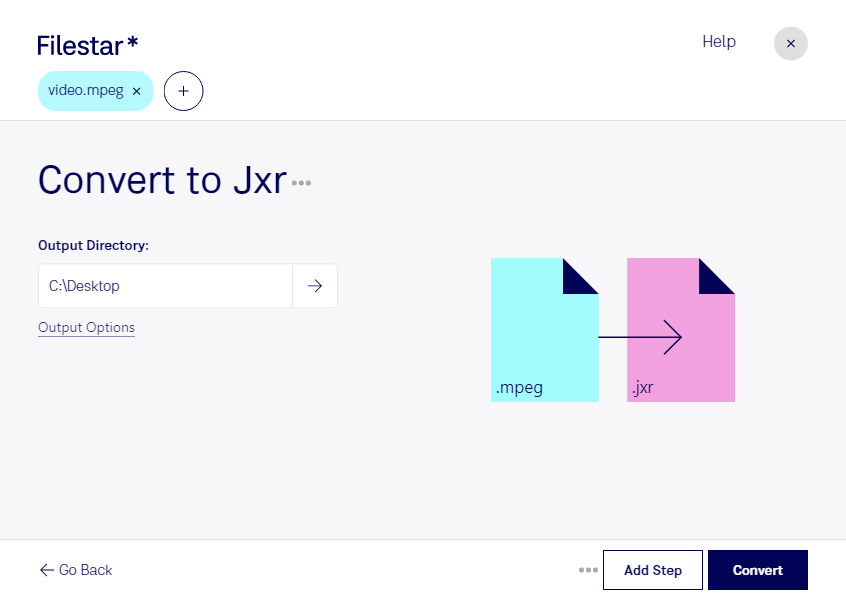
Wenn du mpeg in jxr umwandeln möchtest, wechselst du von einem Videoformat zu einem Bildformat: Aus einem MPEG-Film entstehen Einzelbilder im Format JPEG-XR-Bild. Das ist sinnvoll, wenn du Motive aus einer Aufnahme für die weitere Bildbearbeitung, Dokumentation oder Präsentation benötigst. Filestar unterstützt dich dabei auf Windows und macOS.
JPEG XR ist ein Rasterbildformat, das sowohl verlustbehaftete als auch verlustfreie Komprimierung unterstützt. Es eignet sich für Arbeitsabläufe, in denen die verwendete Bildsoftware jxr verarbeiten kann. Prüfe deshalb vor der Umwandlung, ob dein Zielprogramm das Format unterstützt. Die Bildqualität hängt außerdem vom Ausgangsvideo ab: Eine Konvertierung kann keine Details wiederherstellen, die im MPEG-Film bereits fehlen.
Im beruflichen Alltag gibt es dafür verschiedene Einsatzmöglichkeiten. In der Videoproduktion lassen sich Einzelbilder für die Abstimmung von Szenen nutzen. In technischen Abteilungen können Aufnahmen von Maschinen oder Versuchen als Bildmaterial für Prüfberichte dienen. Für Designteams ist die Umwandlung interessant, wenn Motive aus Videos in einen bestehenden jxr-Arbeitsablauf übernommen werden sollen.
Bei größeren Dateisammlungen spart die Stapelverarbeitung von Filestar wiederkehrende Arbeit. Du kannst mehrere Dateien gemeinsam konvertieren, statt jeden MPEG-Film einzeln zu bearbeiten. Auch weitere Verarbeitungsschritte lassen sich mit passenden skills durchführen.
Die Verarbeitung erfolgt lokal auf deinem Computer, nicht in einem Online-Konverter. Deine Aufnahmen müssen dafür nicht auf fremde Server hochgeladen werden. Das reduziert Risiken durch Datenübertragung und externe Speicherung – besonders bei unveröffentlichtem Material, Kundenaufnahmen oder internen Unternehmensvideos. Für den Schutz der Dateien bleiben die Zugriffsrechte und Sicherheitsmaßnahmen auf deinem Rechner wichtig.
Du möchtest klären, ob die Umwandlung zu deinen Dateien und deinem Arbeitsablauf passt? Kontaktiere uns mit deinen Anforderungen.