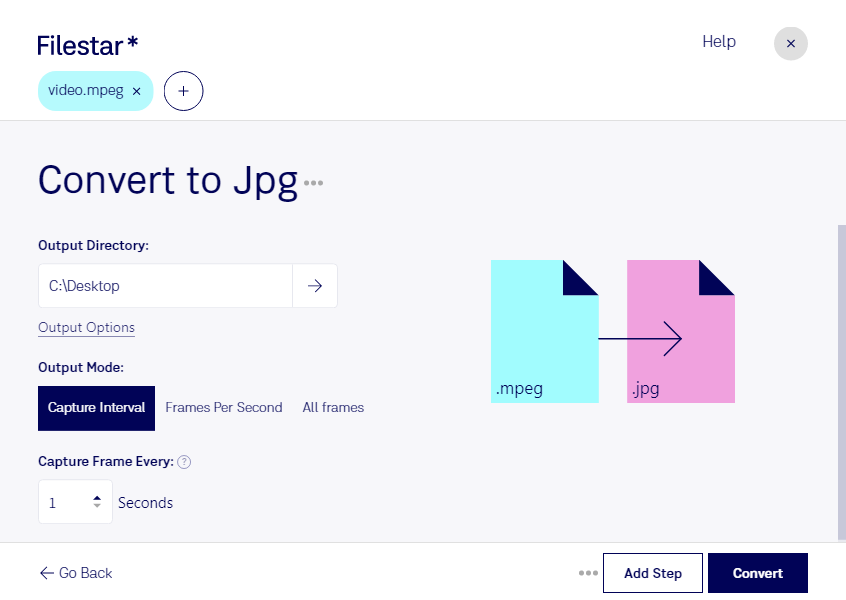
Wenn du mpeg in jpg umwandeln möchtest, brauchst du einzelne Bilder aus einem Video statt einer bewegten Sequenz. Mit Filestar verarbeitest du einen MPEG-Film zu Standbildern im Format jpg. So kannst du visuelle Inhalte aus vorhandenem Videomaterial für Präsentationen, Dokumentationen oder redaktionelle Beiträge nutzen.
Ein MPEG-Film speichert bewegte Bilder, während ein JPEG-Bild ein einzelnes Rasterbild aus Bildpunkten enthält. Bei der Umwandlung werden deshalb Videobilder als eigenständige Bilddateien ausgegeben. Bewegung und Ton sind im jpg nicht enthalten. Das Format eignet sich besonders für fotografische Motive und lässt sich in vielen Bildbearbeitungsprogrammen, Content-Management-Systemen und Office-Anwendungen weiterverwenden. Beachte dabei: Die Bildqualität hängt von der Auflösung und Qualität des Ausgangsvideos ab; jpg nutzt zudem eine verlustbehaftete Komprimierung.
Im Berufsalltag gibt es dafür zahlreiche Einsatzmöglichkeiten. Als Redakteur kannst du Standbilder aus Videobeiträgen für Artikel verwenden. Im Marketing lassen sich Aufnahmen aus Produktvideos für Präsentationen oder Entwürfe aufbereiten. Für Schulungen und technische Dokumentationen helfen einzelne Bilder dabei, Arbeitsschritte anschaulich festzuhalten.
Filestar läuft auf Windows und macOS und unterstützt die Stapelverarbeitung. Statt jede Datei einzeln zu bearbeiten, kannst du mehrere mpeg-Dateien gemeinsam verarbeiten. Das spart wiederkehrende Handgriffe und erleichtert die Bearbeitung größerer Videobestände.
Die Verarbeitung erfolgt lokal auf deinem Computer. Dein Videomaterial muss dafür nicht auf einen Cloud-Dienst hochgeladen werden. Dadurch vermeidest du eine zusätzliche Weitergabe an externe Server und behältst die Kontrolle über vertrauliche Aufnahmen, etwa aus Kundenprojekten oder internen Schulungen. Die Sicherheit deines Computers und deine betrieblichen Datenschutzvorgaben bleiben dabei wichtig.
Du möchtest klären, wie Filestar zu deinem Arbeitsablauf passt? Kontaktiere uns und beschreibe, welche Videodateien du als jpg-Bilder weiterverwenden möchtest.