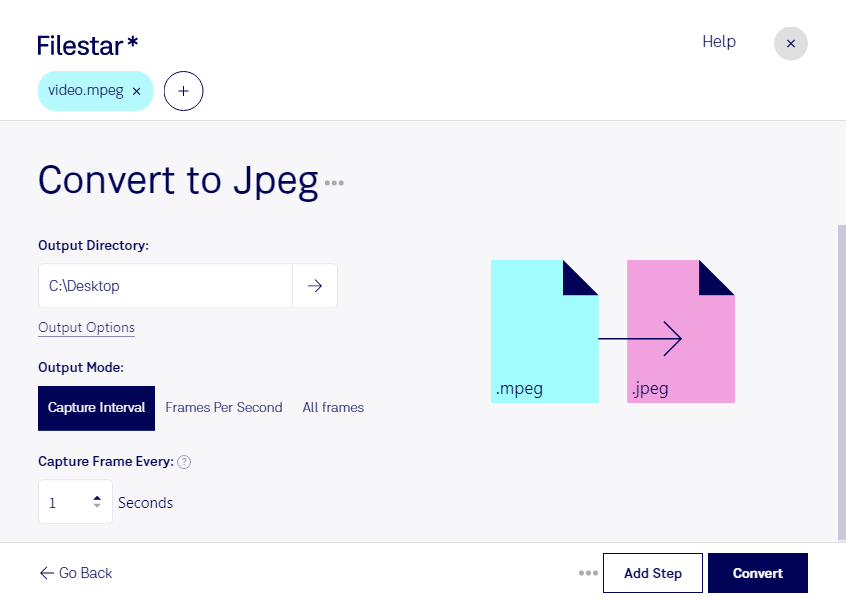
Du möchtest aus einem MPEG-Film einzelne Bilder für Präsentationen, Dokumentationen oder die redaktionelle Arbeit gewinnen? Mit Filestar kannst du mpeg in jpeg umwandeln und Videoinhalte als Standbilder weiterverwenden. Die Software läuft auf Windows und macOS und verarbeitet deine Dateien lokal auf deinem Computer.
Bei der Umwandlung wird aus Videomaterial ein JPEG-Bild: ein Rasterbild, das sich in vielen Bildbearbeitungsprogrammen öffnen und unkompliziert in Dokumente oder Webseiten einfügen lässt. Anders als der MPEG-Film enthält es weder Bewegung noch Ton. Das jpeg-Format eignet sich besonders für fotografische Motive und bietet einen guten Kompromiss zwischen Bildqualität und Dateigröße. Wie detailreich das Ergebnis ist, hängt unter anderem von der Auflösung und Qualität des Ausgangsvideos ab.
Im Berufsalltag ist diese Umwandlung vielseitig einsetzbar. Marketingteams können Standbilder aus Produktvideos für Kampagnen nutzen. Redaktionen gewinnen Bildmaterial aus Interviews oder Archivaufnahmen. In der technischen Dokumentation lassen sich einzelne Arbeitsschritte aus Schulungsfilmen als Bilder festhalten. Auch für die Sichtung von Videomaterial sind Standbilder hilfreich, weil du relevante Szenen leichter vergleichen und weitergeben kannst.
Wenn du mehrere MPEG-Filme bearbeiten möchtest, unterstützt dich die Stapelverarbeitung von Filestar. Du kannst mehrere Dateien gemeinsam verarbeiten, statt dieselbe Umwandlung für jede Datei einzeln anzustoßen. Das spart wiederkehrende Handgriffe und erleichtert die Arbeit mit größeren Dateibeständen.
Gerade bei unveröffentlichten Aufnahmen, Kundenmaterial oder internen Schulungsvideos ist die lokale Verarbeitung ein wichtiger Vorteil. Deine Dateien müssen für die Umwandlung nicht auf einen fremden Cloud-Server hochgeladen werden. Dadurch vermeidest du zusätzliche Übertragungs- und Speicherorte und behältst mehr Kontrolle über vertrauliche Inhalte.
Du möchtest klären, wie Filestar zu deinem Arbeitsablauf passt? Kontaktiere uns mit deinen Anforderungen an die Umwandlung von mpeg in jpeg.