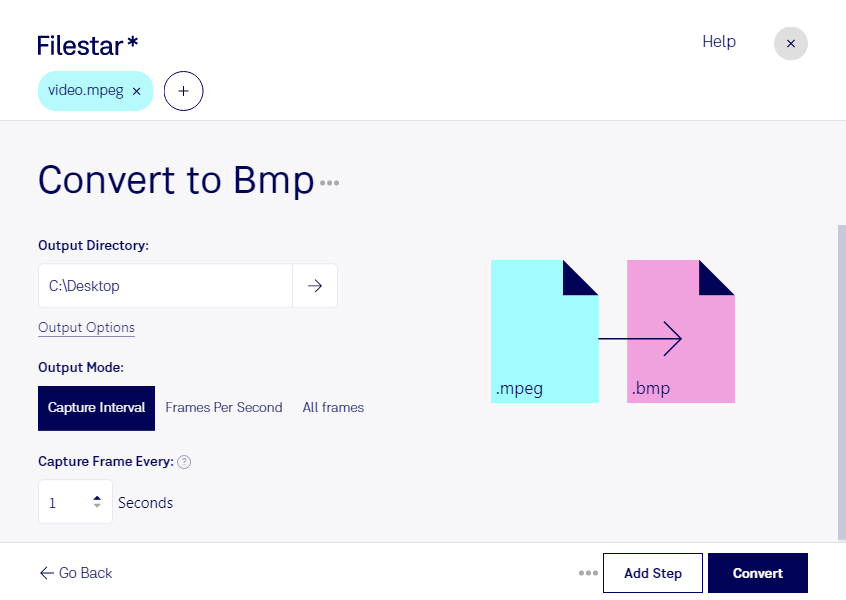
Wenn du mpeg in bmp umwandeln möchtest, geht es darum, Bildinhalte aus einem Video als eigenständige Bilder zu speichern. Filestar unterstützt dich dabei direkt auf deinem Computer – sowohl unter Windows als auch unter macOS. So kannst du aus einem MPEG-Film Bitmap-Bilder für die weitere Bearbeitung, Dokumentation oder Auswertung gewinnen.
mpeg speichert bewegte Bilder und kann zusätzlich Ton enthalten. bmp ist dagegen ein Rasterbildformat: Es speichert einzelne Bilder, keine Videosequenzen oder Audiospuren. Bitmap-Bilder sind häufig unkomprimiert und können entsprechend viel Speicherplatz benötigen. Sie eignen sich für Arbeitsabläufe, in denen Bilddaten ohne zusätzliche verlustbehaftete Komprimierung weiterverarbeitet werden sollen. Die Umwandlung verbessert allerdings nicht die ursprüngliche Auflösung oder Bildqualität des Videos.
Im Berufsalltag ist diese Verarbeitung beispielsweise für die technische Dokumentation hilfreich: Standbilder aus Schulungs- oder Wartungsvideos können einzelne Arbeitsschritte veranschaulichen. In der Qualitätssicherung lassen sich Bildinhalte aus aufgezeichneten Abläufen untersuchen. Auch für Mediengestaltung und Videoproduktion können extrahierte Bilder als Referenzmaterial dienen, sofern die eingesetzten Programme bmp unterstützen.
Mit der Stapelverarbeitung von Filestar kannst du mehrere mpeg-Dateien in einem Durchgang bearbeiten. Das reduziert wiederkehrende Handgriffe und ist besonders praktisch, wenn du regelmäßig umfangreiche Videobestände verarbeitest. Plane dabei ausreichend Speicherplatz für die erzeugten Bitmap-Bilder ein.
Die lokale Verarbeitung bietet dir mehr Kontrolle über vertrauliches Material. Deine Dateien müssen für die Umwandlung nicht auf einen fremden Server hochgeladen werden. Dadurch entfällt ein zusätzlicher Übertragungs- und Speicherort – ein wichtiger Vorteil bei internen Schulungen, Kundenaufnahmen oder unveröffentlichten Produktionen. Wie sicher deine Daten insgesamt sind, hängt weiterhin vom Schutz deines Computers und deinen Zugriffsrechten ab.
Du möchtest klären, ob Filestar zu deinem Arbeitsablauf passt? Kontaktiere uns mit deinen Anforderungen an die Umwandlung von mpeg in bmp.