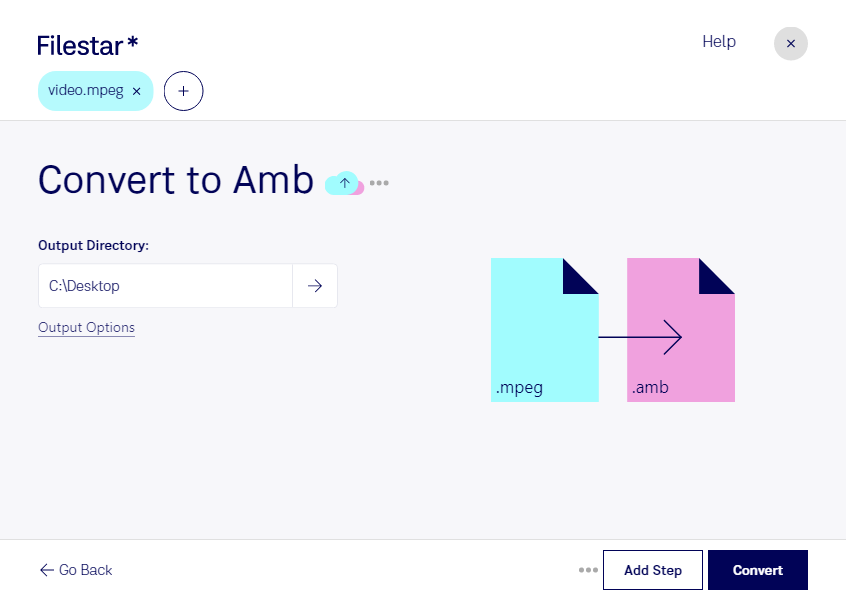
Wenn du mpeg in amb umwandeln möchtest, steht der Ton deiner Videodatei im Mittelpunkt. Ein MPEG-Film enthält Videodaten und meist eine Audiospur. Das Ambisonic-B-Format ist dagegen ein Audioformat für räumliche Klangdarstellung. Mit Filestar kannst du die Audiodaten deiner mpeg-Dateien für die Weiterverarbeitung im amb-Format konvertieren. Das Videobild ist im Ergebnis nicht enthalten.
Filestar läuft auf Windows und macOS und unterstützt die Stapelverarbeitung. Statt jede Datei einzeln zu bearbeiten, kannst du mehrere mpeg-Dateien auswählen und gemeinsam umwandeln. Das spart wiederkehrende Arbeit, etwa wenn du Audiomaterial aus mehreren Filmsequenzen für ein Projekt vorbereitest.
Interessant ist dieser Workflow beispielsweise für Sounddesigner, Audioproduzenten und Teams in der VR-Postproduktion. Sie arbeiten mit räumlichen Klangumgebungen für immersive Anwendungen, Installationen oder Filmprojekte. Wichtig dabei: Eine gewöhnliche Mono- oder Stereoaufnahme wird durch den Formatwechsel allein nicht zu einer authentischen Ambisonic-Aufnahme. Für ein fachlich korrektes B-Format-Ergebnis müssen Ausgangsmaterial, Kanalbelegung und die Anforderungen der Zielsoftware zusammenpassen. Prüfe deshalb vor der Stapelverarbeitung eine Beispieldatei in deinem weiteren Audio-Workflow.
Die Verarbeitung erfolgt lokal auf deinem Computer. Deine Filmdateien und Audiospuren müssen dafür nicht auf einen externen Konvertierungsserver hochgeladen werden. Das reduziert die Weitergabe sensibler Inhalte an Dritte und hilft dir, die Kontrolle über unveröffentlichte Produktionen, Kundenmaterial oder vertrauliche Aufnahmen zu behalten.
Du möchtest Filestar für deinen Audio-Workflow nutzen und hast Fragen zur Umwandlung oder zur passenden Nutzung im Team? Nimm Kontakt mit uns auf und beschreibe uns dein Ausgangsmaterial und dein gewünschtes Ergebnis.