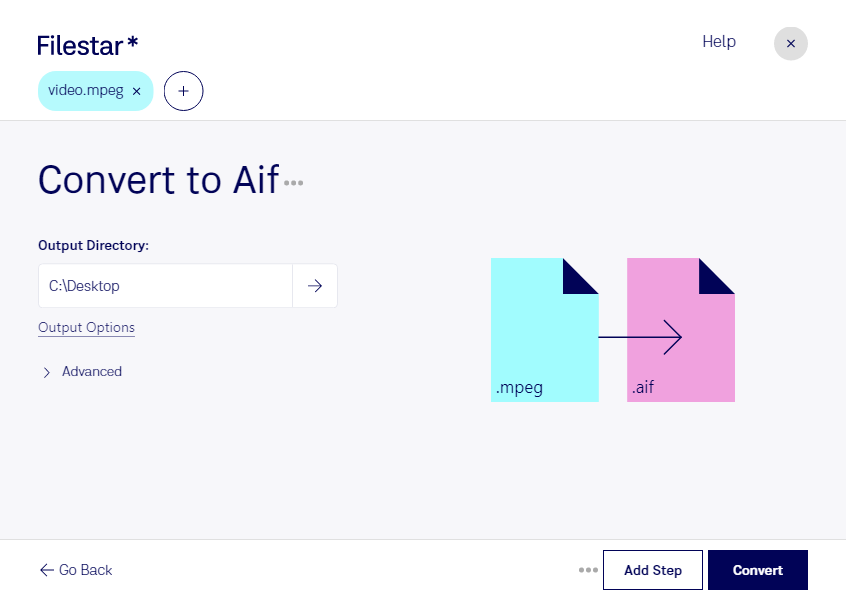
Du brauchst die Tonspur eines MPEG-Films für ein Audioprojekt? Mit Filestar kannst du mpeg in aif umwandeln und den Ton unabhängig vom Video weiterverarbeiten. Die Desktop-Software läuft auf Windows und macOS und verarbeitet deine Dateien lokal auf deinem Computer.
Während mpeg ein Videoformat ist, speichert aif ausschließlich Audiodaten im Audio Interchange File Format. AIF wird häufig für unkomprimiertes Audio genutzt und eignet sich für die weitere Bearbeitung in kompatibler Audiosoftware. Bei der Umwandlung wird die Audiospur aus dem MPEG-Film übernommen; die Bildinformationen sind in der AIF-Datei nicht enthalten. Bereits durch die MPEG-Komprimierung verlorene Klangdetails werden dabei nicht wiederhergestellt.
Das ist beispielsweise für Tontechniker hilfreich, die Dialoge aus einem Film bearbeiten oder eine Tonmischung vorbereiten möchten. In der Podcast-Produktion lassen sich Interviewaufnahmen aus Videos für den Audioschnitt bereitstellen. Auch Videoeditoren können Tonspuren separat an die Audiopostproduktion übergeben, ohne das komplette Videomaterial weiterzureichen.
Wenn du mehrere Aufnahmen bearbeiten möchtest, unterstützt Filestar die Stapelverarbeitung. Statt jede Datei einzeln zu konvertieren, kannst du mehrere MPEG-Dateien gemeinsam in AIF umwandeln. Das spart wiederkehrende Arbeitsschritte und erleichtert die Vorbereitung umfangreicher Projekte.
Gerade bei unveröffentlichten Interviews, vertraulichen Kundenvideos oder internen Schulungsaufnahmen ist die lokale Verarbeitung ein Vorteil. Deine Ausgangsdateien müssen für die Konvertierung nicht auf einen externen Cloud-Server hochgeladen werden. Damit vermeidest du zusätzliche Übertragungs- und Speicherorte und behältst die Kontrolle über deine Dateien. Der Schutz deines Computers und passende Zugriffsrechte bleiben dennoch wichtig.
Du möchtest klären, ob Filestar zu deinem Audio-Workflow passt? Melde dich bei uns mit deinen Anforderungen.