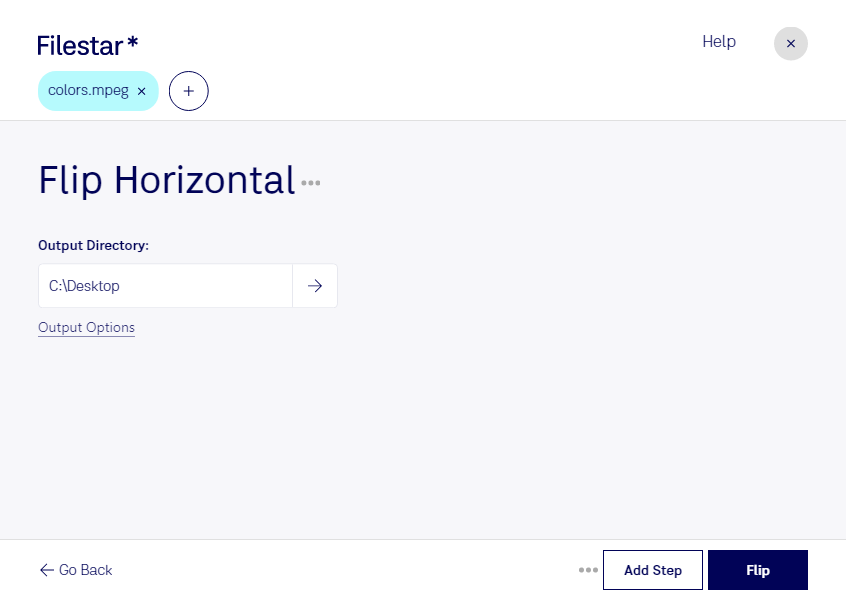
Wenn du einen MPEG-Film horizontal spiegelst, vertauschst du die linke und rechte Bildseite. Das Video wird dabei weder gedreht noch rückwärts abgespielt. Mit Filestar kannst du diese Bearbeitung direkt auf deinem Computer durchführen – sowohl unter Windows als auch unter macOS.
Eine horizontale Spiegelung ist besonders im Videoschnitt hilfreich: Du kannst die Blickrichtung einer Person an die Bildkomposition anpassen oder die Bewegungsrichtung eines Motivs für eine Montage ändern. In der Werbeproduktion lassen sich Aufnahmen dadurch besser auf ein geplantes Layout abstimmen, etwa wenn neben dem Motiv Platz für einen Texteinblender benötigt wird. Auch für Tanz- und Bewegungstrainings kann eine gespiegelte Ansicht sinnvoll sein, damit Zuschauer Bewegungsabläufe leichter nachvollziehen können.
Mit der Stapelverarbeitung von Filestar musst du nicht jeden MPEG-Film einzeln bearbeiten. Wähle mehrere Dateien aus und wende den passenden skill zum horizontalen Spiegeln auf den gesamten Stapel an. Das spart wiederkehrende Arbeit, beispielsweise bei einer Serie von Trainingsvideos oder mehreren Clips aus derselben Produktion.
Die Verarbeitung erfolgt lokal auf deinem Computer statt durch einen Upload zu einem Cloud-Dienst. So gibst du vertrauliches Videomaterial nicht für die Bearbeitung an einen zusätzlichen Anbieter weiter und behältst die Kontrolle über deine Dateien. Das ist insbesondere bei unveröffentlichten Kampagnen, Kundenaufnahmen oder internen Schulungsvideos ein Vorteil.
Prüfe vor der Stapelverarbeitung am besten einen einzelnen Clip: Schriftzüge, Logos und andere richtungsabhängige Bildinhalte erscheinen nach dem Spiegeln ebenfalls seitenverkehrt. Wenn du Fragen zur Bearbeitung deiner MPEG-Dateien oder zur passenden Nutzung von Filestar hast, melde dich bei uns.