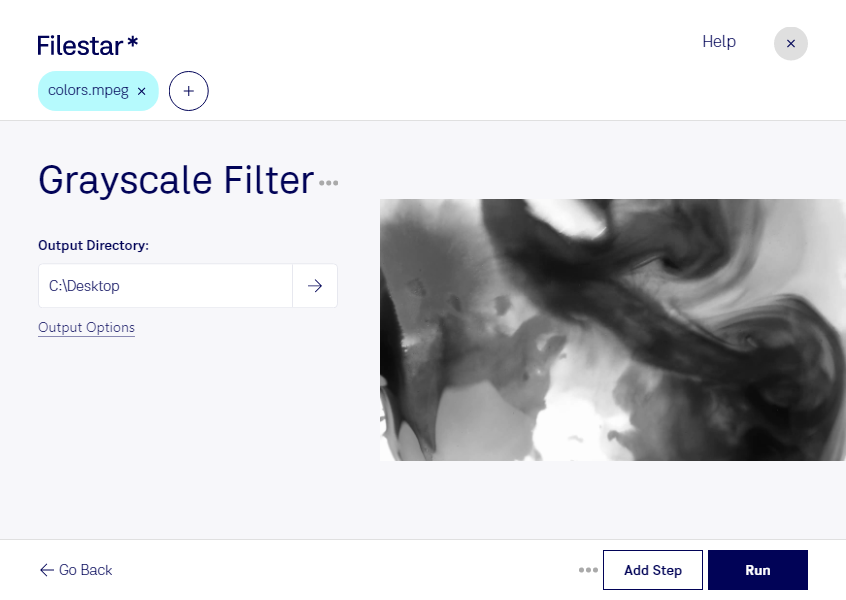
Mit einem Graustufenfilter verwandelst du einen MPEG-Film in ein Video ohne Farbinformationen. So entsteht eine reduzierte Bildwirkung, bei der Helligkeit, Kontraste und Formen im Vordergrund stehen. Mit Filestar bearbeitest du deine mpeg-Dateien direkt auf deinem Computer – unter Windows und macOS.
Ob du einen einzelnen Clip gestaltest oder eine ganze Videoreihe vereinheitlichst: Die Stapelverarbeitung ermöglicht dir, den Graustufenfilter auf mehrere Dateien in einem Arbeitsgang anzuwenden. Das erspart dir wiederholte Einzelschritte und erleichtert die Bearbeitung größerer Videosammlungen. Besonders bei regelmäßig anfallenden Aufgaben hilft dir das, deinen Arbeitsablauf übersichtlich zu halten.
Für Videoproduzenten und Agenturen sind Graustufen beispielsweise bei Rückblenden, dokumentarischen Sequenzen oder stilistisch reduzierten Werbeclips interessant. Im Bildungsbereich können Lehrende farbige Ablenkungen in Schulungsvideos verringern. Designer nutzen die Darstellung ohne Farbe, um zu beurteilen, ob wichtige Elemente auch durch ihre Helligkeitsunterschiede erkennbar bleiben. Ein Graustufenfilter allein garantiert allerdings keine bessere Lesbarkeit – dafür müssen die Kontraste im Ausgangsmaterial ausreichend sein.
Filestar ist eine Desktop-Software und kein Online-Konverter. Bei der lokalen Verarbeitung müssen deine Videos nicht zur Bearbeitung an einen Cloud-Dienst übertragen werden. Dadurch reduzierst du die Weitergabe sensibler Inhalte an externe Anbieter und behältst die Kontrolle über Speicherort und Zugriffsrechte. Das ist besonders relevant für unveröffentlichte Kampagnen, interne Schulungen oder Aufnahmen mit personenbezogenen Informationen. Die Sicherheit hängt dabei auch vom Schutz deines Computers ab.
Du möchtest mpeg-Videos in Graustufen bearbeiten und wissen, wie Filestar zu deinem Arbeitsablauf passt? Melde dich bei uns – wir helfen dir bei der Auswahl der passenden Lösung.