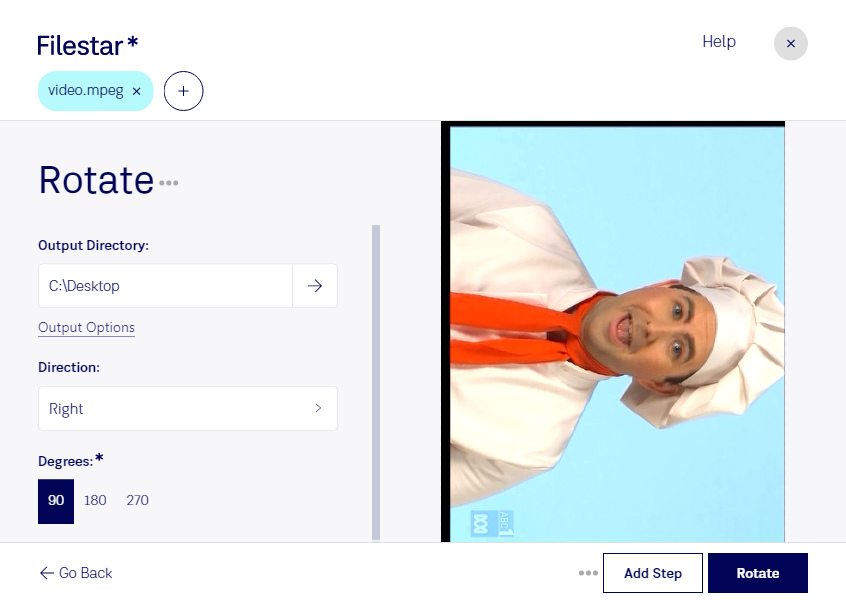
Ein MPEG-Film steht auf dem Kopf oder wird seitlich angezeigt? Mit Filestar kannst du deine mpeg-Dateien drehen und die Bildausrichtung für die weitere Verwendung korrigieren. So bereitest du Videoaufnahmen für Präsentationen, die Nachbearbeitung oder die Wiedergabe auf einem Bildschirm vor.
Filestar läuft auf Windows und macOS. Du wählst deine Dateien aus und nutzt den passenden skill, um sie zu drehen. Wenn mehrere Videos dieselbe Korrektur benötigen, kannst du sie gemeinsam im Stapel verarbeiten. Das spart wiederkehrende Arbeitsschritte und ist besonders praktisch bei umfangreichen Videosammlungen oder regelmäßig anfallendem Material.
Im Berufsalltag ist die richtige Ausrichtung entscheidend: Videoredaktionen korrigieren damit angelieferte Clips vor dem Schnitt. Marketingteams bereiten Produktaufnahmen für Präsentationen vor, während Immobilienmakler falsch ausgerichtete Besichtigungsvideos anpassen. Auch Schulungsanbieter können aufgezeichnete Demonstrationen drehen, damit Abläufe und Details für die Teilnehmenden gut erkennbar sind.
Die Verarbeitung erfolgt lokal auf deinem Computer, nicht über einen Online-Konverter. Deine Videos müssen dafür nicht auf fremde Server hochgeladen werden. Gerade bei Aufnahmen mit Personen, internen Schulungsinhalten oder unveröffentlichten Produkten vermeidest du so die zusätzliche Weitergabe an einen Cloud-Dienst und behältst mehr Kontrolle über sensible Dateien. Die Sicherheit hängt weiterhin auch vom Schutz deines Rechners und deinen Zugriffsrechten ab.
Du möchtest regelmäßig MPEG-Videos drehen oder größere Dateimengen bearbeiten? Kontaktiere uns, damit wir gemeinsam klären können, wie Filestar zu deinem Arbeitsablauf passt.