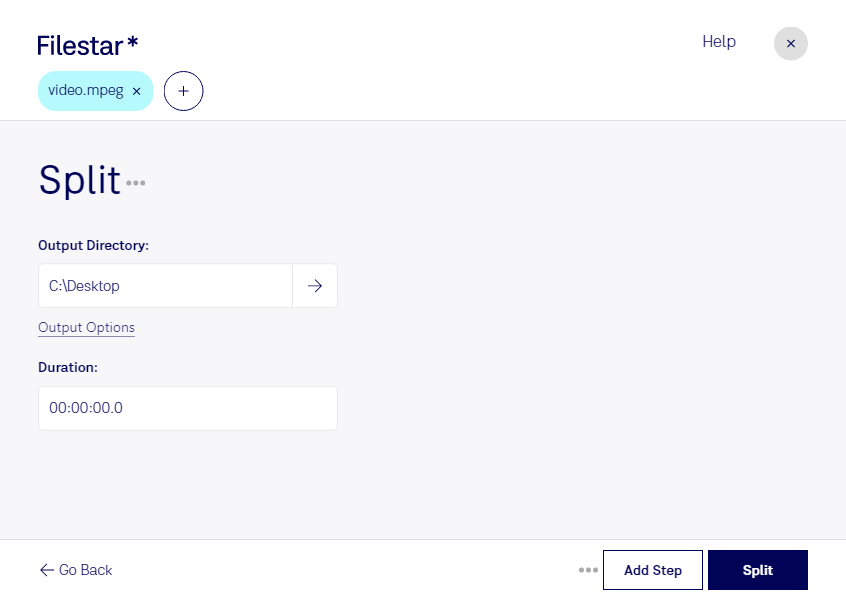
Ein langer MPEG-Film enthält oft mehr Material, als du für einen einzelnen Zweck brauchst. Wenn du eine mpeg aufteilen möchtest, kannst du daraus handlichere Videoabschnitte für die weitere Bearbeitung, Präsentation oder Archivierung erstellen. Mit Filestar verarbeitest du deine Dateien direkt auf deinem Computer – unter Windows und macOS.
Das Aufteilen ist besonders hilfreich, wenn du einzelne Szenen aus umfangreichen Aufzeichnungen separat verwenden möchtest. In der Videoproduktion lassen sich beispielsweise Interviews in thematische Abschnitte gliedern. Für Schulungen kannst du längere Seminaraufzeichnungen in einzelne Lerneinheiten unterteilen. Auch im Marketing sind kürzere Ausschnitte praktisch, etwa um Produktvorführungen gezielt für unterschiedliche Präsentationen vorzubereiten.
Bei größeren Videobeständen zählt ein effizienter Ablauf. Filestar unterstützt die Stapelverarbeitung, sodass du mehrere mpeg-Dateien gemeinsam bearbeiten kannst, statt jeden Vorgang einzeln anzustoßen. Das spart wiederkehrende Arbeit und erleichtert die Verarbeitung von Material aus mehreren Drehtagen oder regelmäßig aufgezeichneten Veranstaltungen.
Die lokale Verarbeitung bietet dir außerdem mehr Kontrolle über vertrauliche Inhalte. Deine Videos müssen für das Aufteilen nicht auf einen fremden Server hochgeladen werden. Dadurch entfällt ein zusätzlicher Übertragungs- und Speicherort außerhalb deiner eigenen Umgebung. Gerade bei internen Schulungen, unveröffentlichtem Filmmaterial oder Aufnahmen mit personenbezogenen Informationen ist das ein wichtiger Vorteil gegenüber cloudbasierten Lösungen. Die Sicherheit deines Computers und deine internen Datenschutzvorgaben bleiben dabei weiterhin entscheidend.
Du möchtest MPEG-Filme aufteilen und herausfinden, wie Filestar in deinen Arbeitsablauf passt? Kontaktiere uns und beschreibe, welche Dateien und Verarbeitungsschritte du benötigst.