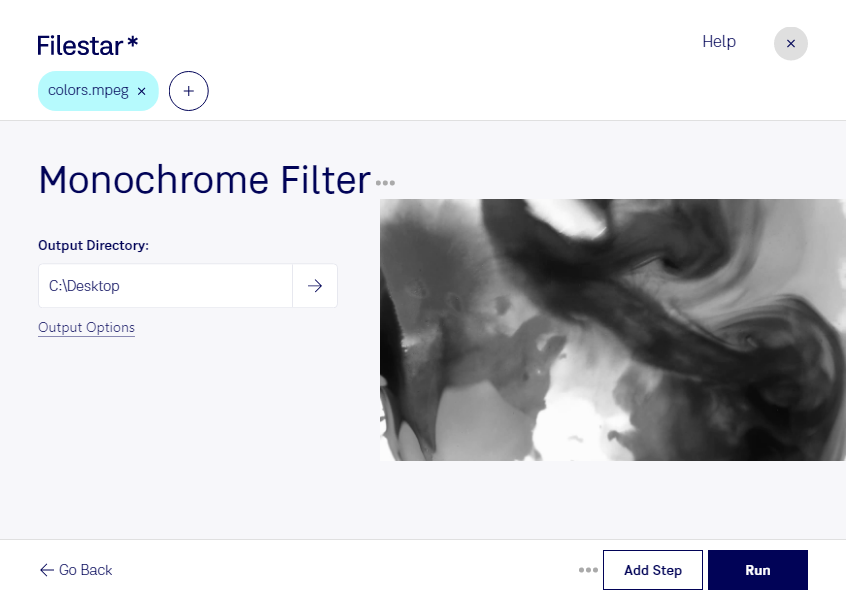
Mit einem Monochromfilter für mpeg reduzierst du deinen MPEG-Film auf Schwarz-Weiß beziehungsweise Graustufen. So rückst du Kontraste, Formen und Bewegungen in den Mittelpunkt, ohne dass Farben vom Motiv ablenken. Mit Filestar bearbeitest du deine Videodateien direkt auf deinem Computer – unter Windows ebenso wie unter macOS.
Monochrome Videos sind in vielen professionellen Projekten gefragt. In der Filmproduktion eignen sie sich etwa für stilisierte Rückblenden oder einen dokumentarischen Look. Agenturen können Produktfilme und Social-Media-Clips optisch auf eine Schwarz-Weiß-Kampagne abstimmen. In Museen und Ausstellungen hilft eine monochrome Gestaltung dabei, unterschiedliche Filmsequenzen in ein einheitliches visuelles Konzept einzubinden. Dabei gilt: Der Filter verändert die Bildwirkung, ersetzt aber keine Restaurierung historischen Materials.
Wenn du mehrere mpeg-Dateien bearbeiten möchtest, musst du sie nicht einzeln verarbeiten. Filestar unterstützt die Stapelverarbeitung, sodass du den Monochromfilter auf mehrere Videos in einem Arbeitsgang anwenden kannst. Das spart wiederkehrende Arbeit und erleichtert eine konsistente Gestaltung zusammengehöriger Clips. Prüfe den Look am besten zunächst an einer repräsentativen Datei: Stark gesättigte Farben können in Graustufen ähnlich hell erscheinen und dadurch weniger deutlich voneinander unterscheidbar sein.
Die lokale Verarbeitung ist besonders bei vertraulichem Videomaterial ein Vorteil. Deine Aufnahmen müssen für diesen Arbeitsschritt nicht auf einen Cloud-Dienst hochgeladen werden. Dadurch reduzierst du Risiken durch die Übertragung und Speicherung bei zusätzlichen Anbietern und behältst die Kontrolle über deine Dateien. Das ist beispielsweise bei unveröffentlichten Kampagnen, internen Schulungsvideos oder Aufnahmen mit personenbezogenen Inhalten relevant. Der Schutz deines Computers und eine passende Zugriffsverwaltung bleiben dennoch wichtig.
Du möchtest mpeg-Videos monochrom gestalten oder die Verarbeitung in deinen bestehenden Ablauf integrieren? Melde dich bei uns und beschreibe dein Vorhaben – wir helfen dir, die passende Lösung mit Filestar zu finden.