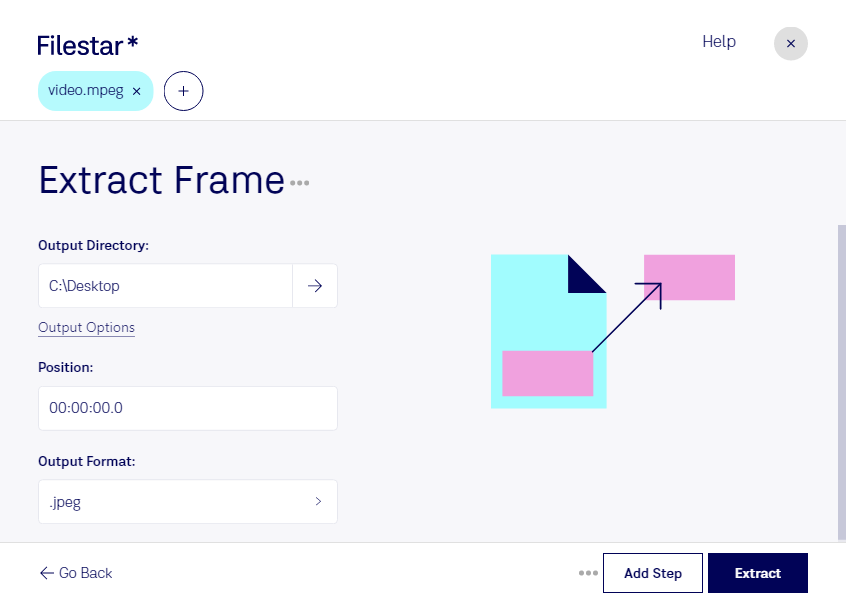
Lade die neueste Version von Filestar herunter und installiere sie.
Klicke auf deinem Desktop mit der rechten Maustaste auf eine oder mehrere Mpeg-Dateien und wähle Convert with Filestar.
Gib extract frame in das Suchfeld ein.
Klicke auf Extract.
Oder lass einen KI-Agenten die Aufgabe erledigen: filestarcli -i file.mpeg -c "extract frame" (so geht’s).
Lass deinen KI-Agenten einzelbild aus MPEG extrahieren
Claude Code, Codex, Cursor und andere Agenten können das mit Filestar auf deinem Computer erledigen. Deine Dateien bleiben auf deinem Rechner.
Installiere Filestar und füge es deinen Agenten hinzu:
npm install -g filestar
filestarcli agent install
Frag dann deinen Agenten:
“Nutze Filestar in meinem Downloads-Ordner für folgende Aufgabe: einzelbild aus MPEG extrahieren”
Oder führe es selbst aus:
filestarcli -i file.mpeg -c "extract frame"
Läuft auf deinem Computer. Deine Dateien bleiben dort. Funktioniert auf Windows, macOS und Linux. 50 kostenlose Konvertierungen bei Installation über npm, ohne Konto.
Kann mein KI-Agent einzelbild aus MPEG extrahieren?
Ja. Installiere die Filestar CLI mit npm install -g filestar. Dein Agent kann dann filestarcli -i file.mpeg -c "extract frame" auf deinem Computer ausführen, sodass deine Dateien darauf bleiben.
Ein verbreitetes Videoformat, das von der Moving Picture Experts Group (MPEG) standardisiert wurde; verwendet MPEG-1- oder MPEG-2-Komprimierung; wird häufig zum Erstellen von Filmen verwendet, die über das Internet verbreitet werden.
Ein passender Moment aus einem Video kann mehr vermitteln als eine lange Beschreibung. Wenn du ein Einzelbild aus einem MPEG-Film extrahieren möchtest, machst du aus einer Videosequenz ein eigenständig nutzbares Bild – etwa für eine Präsentation, eine Dokumentation oder die Vorschau eines Beitrags. Mit Filestar verarbeitest du deine mpeg-Dateien direkt auf deinem Computer, unter Windows ebenso wie unter macOS.
Ein extrahiertes Einzelbild ist besonders dann hilfreich, wenn du Bildmaterial aus vorhandenen Aufnahmen weiterverwenden möchtest. In Marketing und Redaktion entstehen daraus beispielsweise Vorschaubilder für Videobeiträge. In der technischen Dokumentation lassen sich Arbeitsschritte oder Maschinenzustände anhand eines Standbilds veranschaulichen. Auch für Schulungsunterlagen oder die Auswertung von Testaufnahmen können einzelne Bilder eine praktische Grundlage sein. Die erreichbare Bildqualität hängt dabei von der Auflösung und Qualität des ursprünglichen MPEG-Videos ab.
Bei umfangreichen Videosammlungen spart die Stapelverarbeitung wiederkehrende Arbeit. Statt jede Datei einzeln zu bearbeiten, kannst du mit Filestar mehrere MPEG-Dateien in einem Durchgang verarbeiten. Das erleichtert wiederkehrende Aufgaben, etwa wenn du Bildmaterial aus zahlreichen Produktvideos oder Schulungsaufnahmen benötigst.
Die lokale Verarbeitung ist gerade bei vertraulichen Inhalten ein wichtiger Vorteil. Anders als bei einem Cloud-Dienst musst du deine Videos für diesen Vorgang nicht auf fremde Server hochladen. Unveröffentlichte Kampagnen, interne Abläufe oder Aufnahmen mit personenbezogenen Daten bleiben damit auf deinem Rechner. So vermeidest du zusätzliche Datenübertragungen und behältst die Kontrolle über die Ablage deiner Dateien. Der Schutz deines Computers und passende Zugriffsrechte bleiben dennoch wichtig.
Du möchtest Einzelbilder aus MPEG-Videos für deinen Arbeitsablauf nutzen oder hast Fragen zur Stapelverarbeitung mit Filestar? Melde dich bei uns – wir helfen dir, die passende Verarbeitung für deine Dateien zu finden.