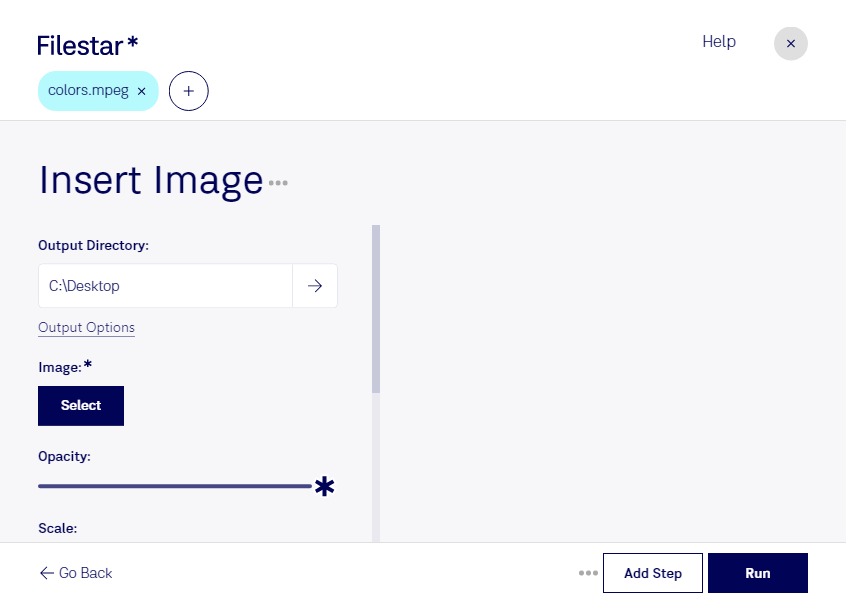
Ein Logo im Unternehmensvideo, eine Infografik im Schulungsfilm oder ein Produktbild im Werbeclip: Wenn du ein Bild in einen MPEG-Film einfügen möchtest, verbindest du bewegte Inhalte mit zusätzlichen visuellen Informationen. So lassen sich Videos gezielt ergänzen und für ihren jeweiligen Einsatzzweck aufbereiten.
Mit Filestar bearbeitest du deine Dateien direkt auf deinem Computer. Die Software läuft auf Windows und macOS und bietet neben der Dateikonvertierung zahlreiche Skills zur Verarbeitung von Bildern und Videos. Du musst dafür nicht zwischen verschiedenen Online-Diensten wechseln.
Besonders praktisch ist die Stapelverarbeitung, wenn du wiederkehrende Aufgaben für mehrere Dateien erledigen möchtest. Statt jeden MPEG-Film einzeln zu bearbeiten, kannst du passende Verarbeitungsschritte auf mehrere Dateien anwenden. Das spart manuelle Arbeit und hilft dir, umfangreiche Videobestände einheitlich aufzubereiten.
Im Marketing können eingefügte Bilder beispielsweise der Markenkennzeichnung dienen. Für Schulungsverantwortliche sind Grafiken hilfreich, um Abläufe verständlicher zu erklären. Auch Immobilienmakler, Agenturen und Produktteams können Videomaterial mit ergänzenden Bildern für Präsentationen oder Kundenprojekte aufwerten. Entscheidend ist, dass das Bild die Aussage unterstützt, ohne wichtige Videoinhalte zu verdecken.
Die lokale Verarbeitung ist gerade bei unveröffentlichten Kampagnen, internen Schulungen oder vertraulichem Kundenmaterial ein Vorteil: Deine Dateien müssen für diesen Arbeitsschritt nicht auf einen Cloud-Dienst hochgeladen werden. Dadurch vermeidest du zusätzliche Datenübertragungen und die Speicherung bei einem weiteren Anbieter. Wie sicher deine Inhalte auf dem Rechner sind, hängt weiterhin von dessen Schutz und deinen Zugriffsrechten ab.
Du möchtest MPEG-Filme mit Bildern ergänzen oder einen wiederkehrenden Ablauf für mehrere Dateien einrichten? Kontaktiere uns, damit wir gemeinsam den passenden Einsatz von Filestar für deine Anforderungen klären.