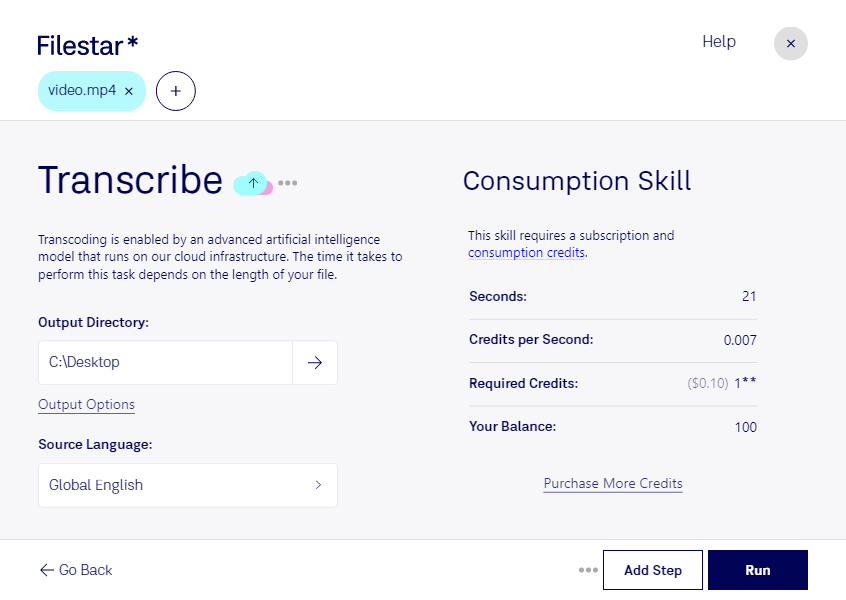
Du möchtest gesprochene Inhalte aus Videos als Text weiterverwenden? Wenn du mp4 transkribieren lässt, werden Interviews, Besprechungen oder Schulungsaufzeichnungen leichter durchsuchbar und zugänglich. Statt einzelne Aussagen immer wieder im Video anzuhören, kannst du im Transkript gezielt nach Begriffen suchen und relevante Passagen für deine Arbeit auswählen.
mp4 ist ein Videoformat für MPEG-4-Video. Für die Transkription ist die enthaltene Tonspur entscheidend: Klare Stimmen, wenig Hintergrundgeräusche und möglichst wenige gleichzeitig sprechende Personen erleichtern die Erkennung. Gerade bei Fachbegriffen, Eigennamen und Zahlen lohnt es sich, das Ergebnis anschließend zu prüfen.
Filestar läuft auf Windows und macOS und unterstützt die Verarbeitung mehrerer Dateien im Stapel. So kannst du wiederkehrende Aufgaben bündeln, statt jedes Video einzeln zu bearbeiten. Das ist besonders praktisch, wenn du regelmäßig umfangreiche Interviewreihen, aufgezeichnete Workshops oder Schulungsvideos verarbeitest.
Im Journalismus helfen Transkripte dabei, Zitate zu finden und Interviews auszuwerten. In der Marktforschung erleichtern sie die Analyse von Kundengesprächen. Lehrkräfte und Weiterbildungsteams können aus aufgezeichneten Vorträgen schriftliche Begleitmaterialien erstellen. Auch für Meeting-Protokolle liefern transkribierte Videos eine hilfreiche Grundlage – die redaktionelle Prüfung und Zusammenfassung bleiben dabei wichtig.
Filestar ist eine Desktop-Software, kein Online-Konverter. Bei lokaler Verarbeitung müssen deine Dateien nicht zur Bearbeitung auf fremde Server hochgeladen werden. Das reduziert die Weitergabe vertraulicher Inhalte und gibt dir mehr Kontrolle über Speicherung, Zugriffsrechte und Löschung. Besonders bei internen Besprechungen oder personenbezogenen Daten ist das ein wichtiger Vorteil gegenüber cloudbasierter Verarbeitung. Der Schutz hängt dabei auch von der Absicherung deines Computers ab.
Du möchtest klären, wie Filestar zu deinen Videos und deinem Arbeitsablauf passt? Melde dich bei uns und beschreibe, welche mp4-Dateien du transkribieren möchtest.