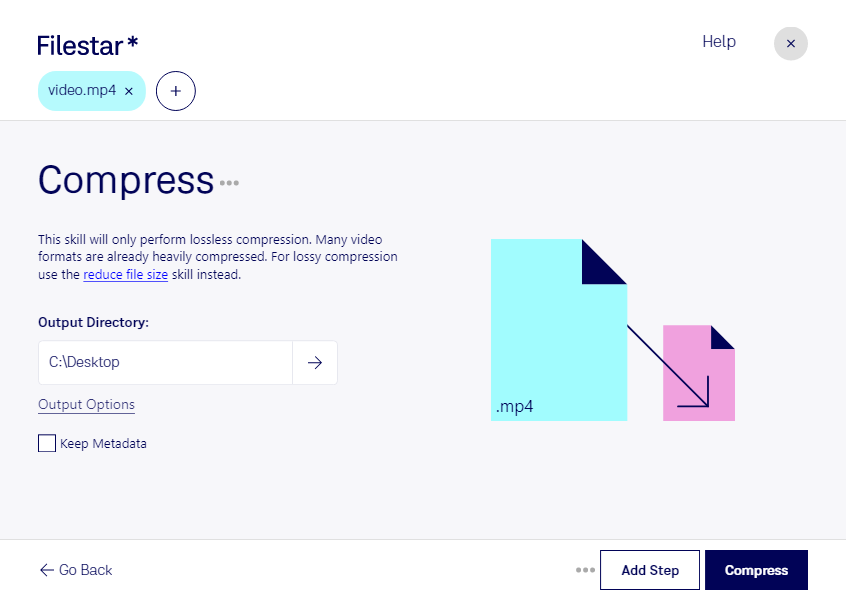
Große Videodateien benötigen viel Speicherplatz und lassen sich oft nur umständlich weitergeben. Mit Filestar kannst du mp4 komprimieren und deine Videos für den jeweiligen Einsatzzweck verkleinern. Das MPEG-4-Videoformat ist weit verbreitet – von Präsentationen über Schulungsmaterial bis hin zu Social-Media-Clips. Filestar läuft auf Windows und macOS und verarbeitet deine Dateien lokal auf deinem Computer.
Wie stark sich eine mp4-Datei verkleinern lässt, hängt unter anderem von ihrer bisherigen Komprimierung, der Auflösung und der Bitrate ab. Eine geringere Bitrate spart Speicherplatz, kann aber sichtbare Details reduzieren. Deshalb lohnt es sich, das Ergebnis zunächst an einem einzelnen Video zu prüfen: Für eine kurze Vorschau gelten andere Qualitätsanforderungen als für ein Produktvideo auf einem großen Bildschirm.
Wenn du regelmäßig viele Videos bearbeitest, erleichtert dir die Stapelverarbeitung den Arbeitsablauf. Statt jede Datei einzeln zu komprimieren, kannst du mehrere mp4-Dateien gemeinsam verarbeiten. Das spart wiederkehrende Arbeit, etwa bei einer Sammlung von Schulungsvideos oder einer Serie von Marketingclips.
Im Berufsalltag profitieren beispielsweise Marketingteams von kleineren Dateien für die Abstimmung mit Kunden. Lehrkräfte und Weiterbildungsanbieter können umfangreiche Videoaufzeichnungen platzsparender bereitstellen. Auch Immobilienmakler, die Objektbesichtigungen filmen, und Videoproduzenten, die Vorschauen zur Freigabe verschicken, haben einen praktischen Nutzen.
Die lokale Verarbeitung ist besonders bei vertraulichen Aufnahmen wichtig. Deine Videos müssen für die Komprimierung nicht auf einen fremden Cloud-Server hochgeladen werden. So vermeidest du zusätzliche Datenübertragungen an externe Anbieter und behältst mehr Kontrolle über Kundenmaterial, interne Präsentationen oder personenbezogene Inhalte.
Du möchtest wissen, ob Filestar zu deinen Videodateien und deinem Arbeitsablauf passt? Melde dich bei uns – wir helfen dir bei der Auswahl der passenden Lösung.