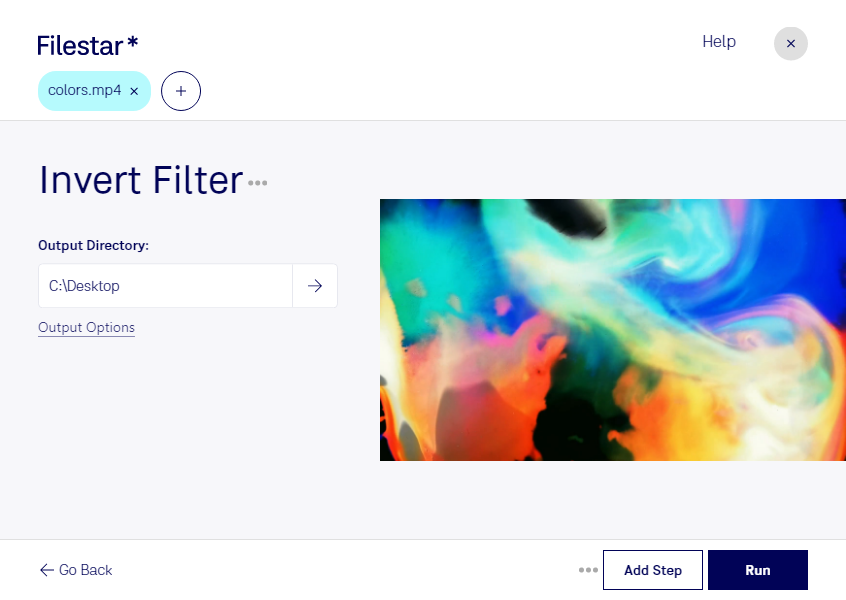
Mit einem Invertierungsfilter verwandelst du die Farben deiner mp4-Videos in ihre Gegenfarben: Helle Bereiche werden dunkel, dunkle Bereiche hell. So entsteht ein Negativeffekt, mit dem du vertrautes Bildmaterial visuell neu gestalten kannst. Filestar verarbeitet deine MPEG-4-Videos direkt auf deinem Computer – auf Windows und macOS.
Die Farbinvertierung eignet sich besonders für kreative Videoprojekte. Als Motion Designer kannst du ungewöhnliche Looks für Animationen oder Musikvideos entwickeln. In der Videoproduktion lassen sich invertierte Sequenzen als stilistische Elemente für Trailer und Werbeclips einsetzen. Für Kunst- und Medienprojekte bietet der Effekt eine Möglichkeit, Formen, Licht und Kontraste anders wirken zu lassen. Dabei verändert der Filter die Farbdarstellung, nicht die Abspielrichtung des Videos.
Wenn du mehrere Clips mit demselben Effekt bearbeiten möchtest, erleichtert dir die Stapelverarbeitung die Arbeit. Statt jede mp4-Datei einzeln zu verarbeiten, wendest du den passenden Skill auf mehrere Dateien an. Das spart wiederkehrende Arbeitsschritte und hilft dir, ganze Videoreihen einheitlich zu gestalten – etwa für eine Kampagne oder eine Sammlung kurzer Social-Media-Clips.
Gerade bei unveröffentlichtem Kundenmaterial, internen Aufnahmen oder Videos mit erkennbaren Personen ist die lokale Verarbeitung ein Vorteil. Deine Dateien müssen für die Bearbeitung nicht auf einen externen Cloud-Server hochgeladen werden. Dadurch vermeidest du zusätzliche Übertragungs- und Speicherorte und behältst die Kontrolle darüber, wer auf dein Ausgangsmaterial und die bearbeiteten Videos zugreifen kann.
Du möchtest den Invertierungsfilter in deinen Video-Workflow integrieren oder hast Fragen zur Stapelverarbeitung? Kontaktiere uns – wir helfen dir, den passenden Einsatz von Filestar für deine Projekte zu finden.