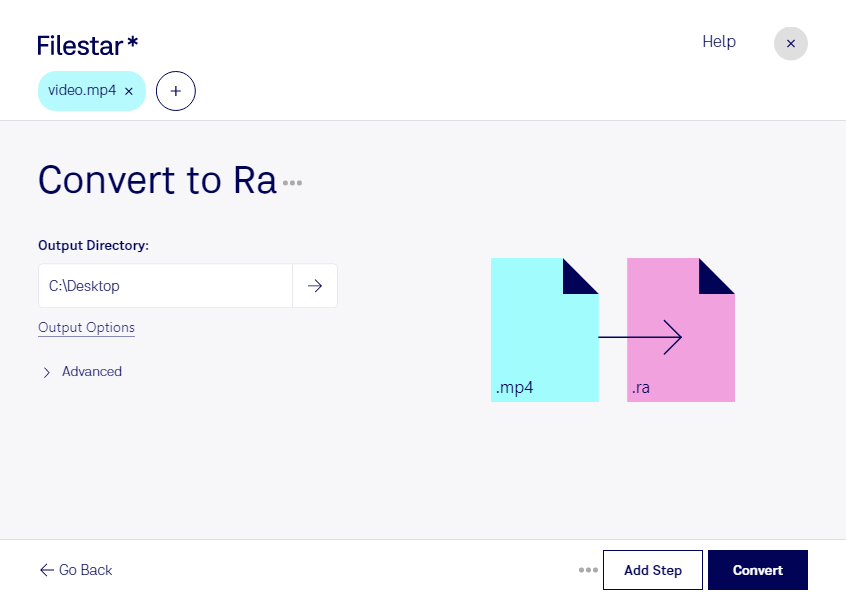
Du brauchst aus einer mp4-Datei nur den Ton – und zwar im ra-Format? Mit Filestar kannst du mp4 in ra umwandeln und die Audiospur deines Videos als eigenständige Datei weiterverwenden. Die Software läuft auf Windows und macOS und verarbeitet deine Dateien lokal auf deinem Computer.
mp4 ist ein MPEG-4-Videoformat, das Bild und Ton enthalten kann. ra steht für Real Audio und ist ein reines Audioformat, das vor allem in älteren Streaming- und Medienumgebungen eingesetzt wurde. Bei der Umwandlung wird die Tonspur in das Zielformat übertragen; die Videobilder sind in der ra-Datei nicht enthalten. Das ist sinnvoll, wenn dein Zielsystem ausdrücklich Real Audio benötigt.
Im beruflichen Alltag kann diese Konvertierung beispielsweise für Medienarchive nützlich sein, die Tonspuren aus Videoaufzeichnungen für bestehende Real-Audio-Systeme bereitstellen. Auch Redaktionen oder Bildungseinrichtungen können damit Interviews, Vorträge und Schulungsmaterialien für ältere Audioplattformen aufbereiten. Prüfe vorab, ob die verwendete Zielanwendung ra unterstützt: Für moderne Wiedergabesysteme sind häufig andere Audioformate besser geeignet.
Wenn du mehrere Aufzeichnungen verarbeiten möchtest, unterstützt Filestar auch die Stapelverarbeitung. Statt jede Datei einzeln umzuwandeln, kannst du mehrere mp4-Dateien gemeinsam konvertieren. Das reduziert wiederkehrende Arbeit und erleichtert die Verarbeitung größerer Bestände.
Gerade bei vertraulichen Interviews, internen Schulungen oder unveröffentlichtem Material ist die lokale Verarbeitung ein Vorteil: Deine Ausgangsdateien müssen nicht zur Konvertierung auf einen fremden Cloud-Server hochgeladen werden. So vermeidest du zusätzliche Übertragungs- und Speicherrisiken und behältst die Kontrolle über deine Dateien. Der Schutz hängt dabei weiterhin von der Sicherheit deines Computers ab.
Du möchtest klären, ob Filestar zu deinem Dateibestand und deinem Arbeitsablauf passt? Nimm Kontakt mit uns auf.