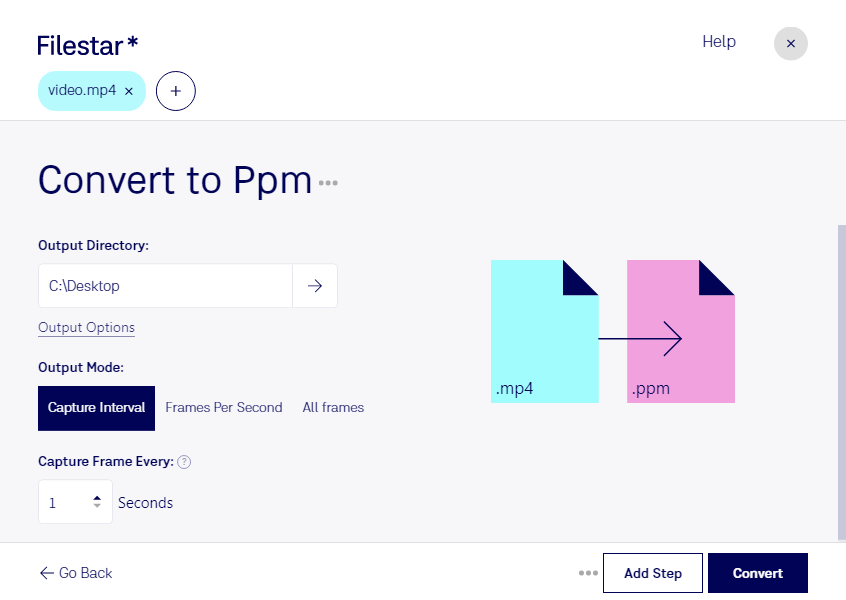
Wenn du mp4 in ppm umwandeln möchtest, machst du Bildinhalte aus einem Video für die weitere Verarbeitung zugänglich. Filestar läuft auf Windows und macOS und verarbeitet deine Dateien lokal auf deinem Computer. Dank Stapelverarbeitung kannst du mehrere mp4-Dateien gemeinsam umwandeln, statt jede Datei einzeln zu bearbeiten.
Eine mp4-Datei ist ein MPEG-4-Video, das bewegte Bilder und gegebenenfalls Ton enthält. Bei der Umwandlung in ein Portable-Pixmap-Bild entstehen Rasterbilder aus den Videoinhalten. Bewegungen und Audiospuren werden im ppm-Format nicht gespeichert. Das Format bildet Pixel mit ihren RGB-Farbwerten ab und eignet sich besonders für Anwendungen, die eine einfache, direkt auswertbare Bildstruktur benötigen.
Das ist beispielsweise in der Softwareentwicklung und Forschung hilfreich: Du kannst Bilder aus Videoaufnahmen für Bildverarbeitungsalgorithmen, Objekterkennung oder die Analyse von Testaufnahmen vorbereiten. Auch in technischen Produktionsabläufen lassen sich solche Rasterbilder zur Untersuchung einzelner Bildinhalte nutzen. Prüfe vorab, ob dein Zielprogramm ppm unterstützt. Da das Format üblicherweise ohne Bildkomprimierung arbeitet, können die erzeugten Dateien deutlich mehr Speicherplatz benötigen.
Mit der Stapelverarbeitung von Filestar vereinheitlichst du wiederkehrende Konvertierungsschritte und reduzierst manuelle Arbeit. Das erleichtert insbesondere die Vorbereitung größerer Sammlungen von Testvideos oder Aufnahmen für nachgelagerte Analyseprozesse.
Die lokale Verarbeitung ist besonders bei vertraulichen Aufnahmen ein Vorteil: Deine Ausgangsdateien müssen für die Konvertierung nicht auf einen externen Cloud-Server hochgeladen werden. Dadurch reduzierst du Risiken, die durch die Übertragung und Speicherung bei zusätzlichen Dienstleistern entstehen können. Der Schutz deines Computers und die passenden Zugriffsrechte bleiben dennoch wichtig.
Du möchtest klären, ob Filestar zu deinem Arbeitsablauf für mp4 und ppm passt? Kontaktiere uns und beschreibe, welche Dateien du verarbeiten möchtest.