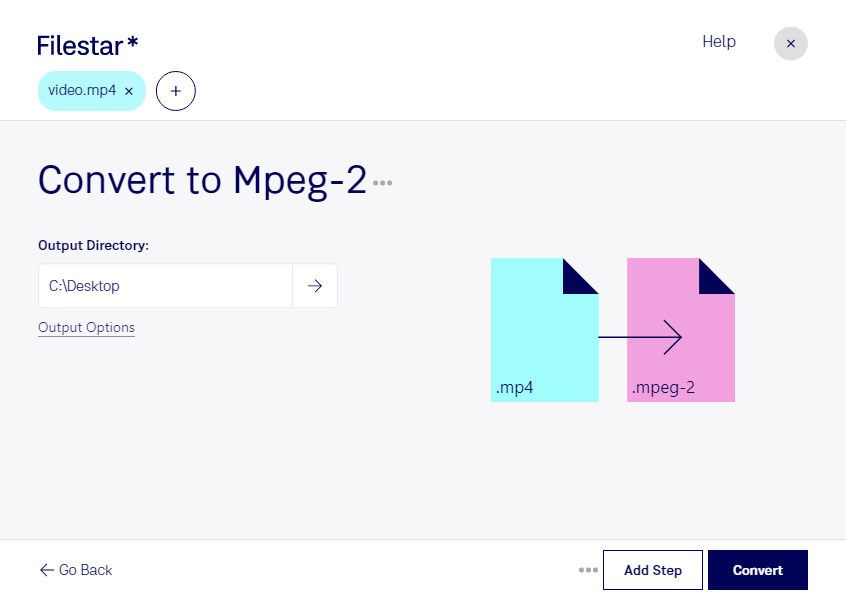
Wenn du mp4 in mpeg-2 umwandeln möchtest, geht es häufig um die Kompatibilität mit vorhandener Videotechnik. MPEG-4-Videos sind im digitalen Alltag weit verbreitet. MPEG-2-Video wird dagegen weiterhin in bestimmten Produktionsabläufen, bei DVD-Projekten und auf älteren Wiedergabesystemen benötigt. Mit Filestar konvertierst du deine Videos direkt auf deinem Computer – unter Windows und macOS.
Das ist beispielsweise für Videoproduzenten hilfreich, die Kundenmaterial für eine DVD-Produktion vorbereiten. Auch Veranstaltungstechniker können MPEG-2-Dateien benötigen, wenn ältere Zuspielgeräte eingesetzt werden. In Medienagenturen oder Bildungseinrichtungen erleichtert die Umwandlung die Weiterverarbeitung vorhandener MP4-Videos in etablierten Systemen. Entscheidend sind dabei die Vorgaben des Zielsystems: Nicht jede MPEG-2-Datei ist automatisch für jede DVD- oder Broadcast-Anwendung geeignet.
Filestar unterstützt die Stapelverarbeitung, sodass du nicht jedes Video einzeln umwandeln musst. Wähle mehrere Dateien aus und verarbeite sie gemeinsam mit dem passenden Skill. Gerade bei umfangreichen Projektordnern oder wiederkehrenden Kundenaufträgen reduziert das manuelle Arbeit und erleichtert einen einheitlichen Ablauf.
Die Verarbeitung erfolgt lokal statt über einen Online-Konverter. Deine Videos müssen für die Konvertierung nicht auf fremde Server hochgeladen werden. Dadurch vermeidest du zusätzliche Risiken durch die Übertragung und Speicherung bei Cloud-Anbietern. Das ist besonders relevant bei unveröffentlichten Produktionen, internen Schulungsvideos oder Aufnahmen mit personenbezogenen Daten. Die Sicherheit deines Computers und deine internen Datenschutzvorgaben bleiben trotzdem wichtig.
Beachte bei der Formatwahl auch den Speicherbedarf: MPEG-2 benötigt bei vergleichbarer Bildqualität häufig mehr Platz als moderne Videocodecs, die in MP4-Dateien verwendet werden. Eine Umwandlung verbessert zudem nicht automatisch die Qualität des Ausgangsmaterials. Wenn du Fragen zur passenden Konvertierung für deinen Arbeitsablauf hast, nimm Kontakt mit uns auf.