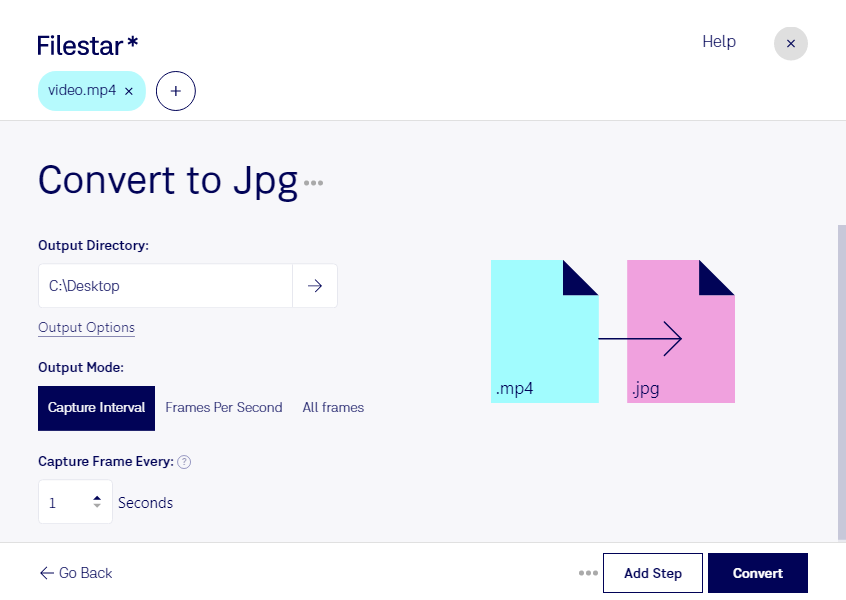
Du möchtest aus einem Video ein Bild für deine Website, eine Präsentation oder eine Dokumentation gewinnen? Mit Filestar kannst du mp4 in jpg umwandeln und Videoinhalte als eigenständige Bilder weiterverwenden. Dabei werden Einzelbilder aus dem MPEG-4-Video extrahiert und als JPEG-Bild gespeichert. So wird aus einem bewegten Inhalt ein Rasterbild, das du unkompliziert teilen und in viele Anwendungen einfügen kannst.
Das ist besonders hilfreich, wenn du beruflich mit Videomaterial arbeitest. Im Marketing lassen sich Videobilder für Kampagnenentwürfe und Beitragsvorschauen nutzen. In der Immobilienbranche können Aufnahmen aus einem Rundgang ein Exposé ergänzen. Schulungsanbieter und technische Redaktionen verwenden Standbilder, um Arbeitsschritte anschaulich zu dokumentieren. Du musst dafür nicht das komplette Video in dein Dokument übernehmen.
Filestar läuft auf Windows und macOS und unterstützt die Stapelverarbeitung. Statt jede Datei einzeln zu bearbeiten, kannst du mehrere mp4-Dateien in einem Durchgang verarbeiten. Das spart wiederkehrende Handgriffe, etwa wenn du regelmäßig Material aus Drehs, Produktvorführungen oder Schulungen aufbereitest.
Die Verarbeitung findet lokal auf deinem Computer statt. Deine Videos müssen dafür nicht auf einen fremden Server hochgeladen werden. Das reduziert die Weitergabe vertraulicher Inhalte an zusätzliche Dienste und erleichtert dir die Kontrolle über sensible Aufnahmen – beispielsweise von Kunden, Mitarbeitenden oder noch unveröffentlichten Produkten. Ein geschützter Rechner und passende Zugriffsrechte bleiben dabei wichtig.
jpg eignet sich gut für kompakte, breit unterstützte Bilder. Beachte jedoch: Das Format komprimiert verlustbehaftet, und die Bildqualität hängt auch vom Ausgangsvideo ab. Für Vorschauen und illustrative Standbilder ist es häufig eine praktische Wahl.
Du möchtest klären, ob Filestar zu deinem Arbeitsablauf und deinem Dateivolumen passt? Kontaktiere uns gern mit deinem Anwendungsfall.