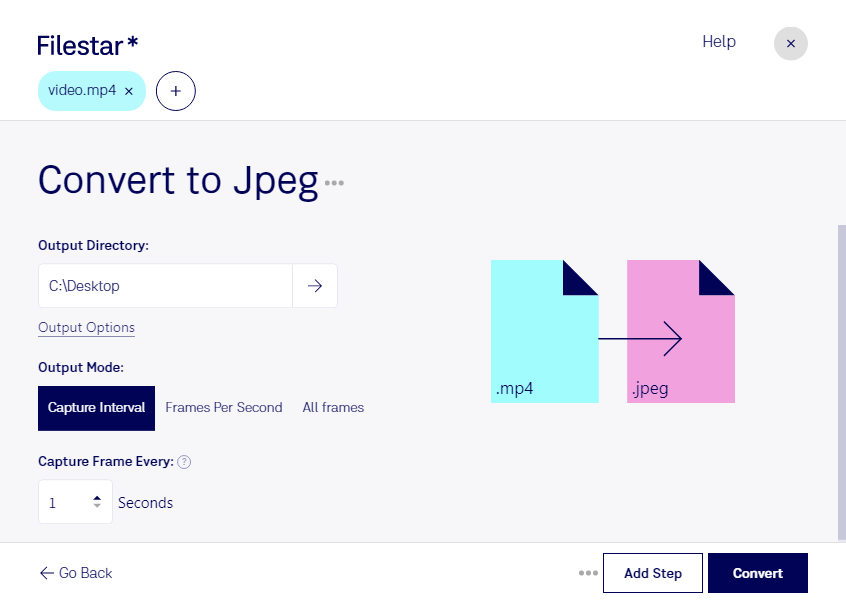
Wenn du mp4 in jpeg umwandeln möchtest, geht es darum, Einzelbilder aus einem Video zu gewinnen. Filestar macht aus deinem MPEG-4-Video Bilder im Rasterformat JPEG – etwa für Vorschaubilder, Präsentationen oder die Dokumentation von Abläufen. Statt eine Videodatei weiterzugeben, kannst du relevante Bildinhalte als eigenständige Dateien nutzen.
Ein JPEG-Bild lässt sich unkompliziert in Webseiten, Dokumente und viele Gestaltungsprogramme einbinden. Das Format eignet sich besonders für fotografische Motive und bietet einen praktischen Kompromiss zwischen Bildqualität und Dateigröße. Beachte dabei: jpeg speichert weder Bewegung noch Ton. Die Auflösung des Ausgangsvideos bestimmt außerdem, wie detailreich die gewonnenen Bilder sein können.
Im Berufsalltag ist diese Umwandlung in vielen Bereichen hilfreich. Im Marketing kannst du Bildmaterial aus Produktvideos für Beiträge oder Präsentationen aufbereiten. In Redaktionen dienen Einzelbilder aus Interviews als Illustrationen. Für Schulungen und technische Dokumentationen lassen sich Arbeitsschritte aus Videoaufnahmen als Bilder festhalten, die du anschließend kommentieren oder in Anleitungen einfügen kannst.
Filestar läuft auf Windows und macOS und unterstützt die Verarbeitung mehrerer Dateien im Stapel. Wenn du regelmäßig mit vielen mp4-Dateien arbeitest, musst du die Umwandlung dadurch nicht für jedes Video einzeln anstoßen. Das reduziert wiederkehrende Handgriffe und erleichtert die Aufbereitung umfangreicher Videobestände.
Die Verarbeitung erfolgt lokal auf deinem Computer. Deine Videos müssen dafür nicht auf fremde Server hochgeladen werden. Gerade bei unveröffentlichten Produkten, internen Schulungsaufnahmen oder personenbezogenen Bildinhalten vermeidest du so eine zusätzliche Weitergabe an einen Cloud-Dienst und behältst die Kontrolle über deine Dateien.
Du möchtest Filestar für deine Video- und Bildverarbeitung einsetzen? Kontaktiere uns, wenn du Fragen zur passenden Nutzung für deinen Arbeitsablauf hast.