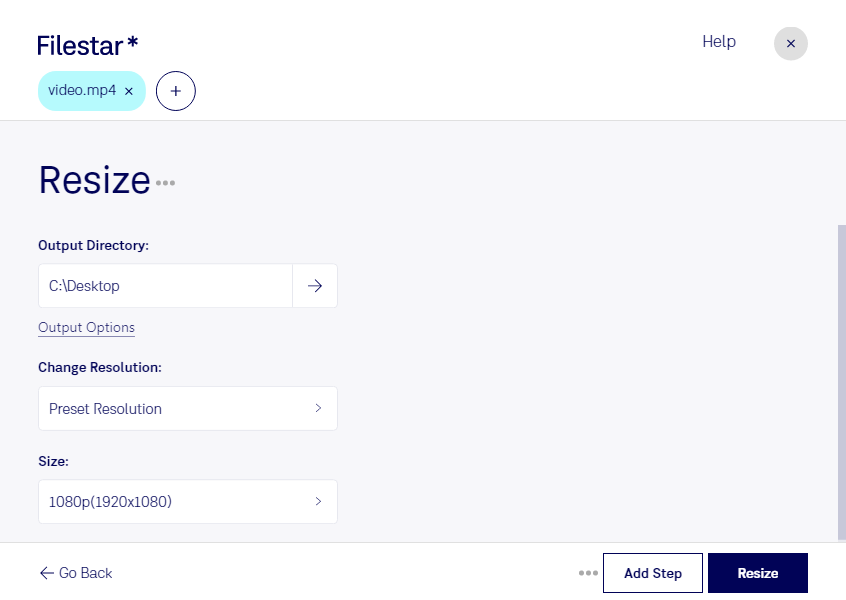
Ein Video ist zu groß für den Versand oder hat nicht die passenden Abmessungen für deine Website? Mit Filestar kannst du die Größe deiner mp4-Videos auf Windows und macOS ändern. Du verarbeitest deine Dateien direkt auf deinem Computer, statt sie bei einem Online-Konverter hochzuladen.
Bei einem MPEG-4-Video kann „Größe“ sowohl die Bildabmessungen als auch den Speicherbedarf meinen. Eine geringere Auflösung ist sinnvoll, wenn dein Video beispielsweise in einem kleinen Website-Player angezeigt wird. Möchtest du vor allem die Dateigröße reduzieren, kommt es zusätzlich auf die Komprimierung an. Entscheidend ist die Balance: Dein Video sollte möglichst wenig Speicher benötigen und für den vorgesehenen Einsatz ausreichend scharf bleiben.
Filestar unterstützt die Stapelverarbeitung, damit du nicht jede Datei einzeln bearbeiten musst. Wähle mehrere mp4-Dateien aus und wende die passenden Skills auf den gesamten Stapel an. Das spart wiederkehrende Arbeit und hilft dir, Videos mit einheitlichen Einstellungen bereitzustellen.
Im beruflichen Alltag ist das besonders praktisch: Marketingteams passen Produktvideos für digitale Kampagnen an, Immobilienmakler verkleinern Objektbesichtigungen für den Versand und E-Learning-Anbieter bereiten Schulungsvideos für Lernplattformen auf. Auch in der Videoproduktion lassen sich kompaktere Vorschauversionen für die interne Abstimmung erstellen.
Die lokale Verarbeitung bietet gerade bei vertraulichem Material einen wichtigen Vorteil. Unveröffentlichte Kampagnen, interne Schulungen oder Aufnahmen mit personenbezogenen Inhalten müssen für die Bearbeitung nicht an einen Cloud-Konverter übertragen werden. So vermeidest du eine zusätzliche Weitergabe und behältst mehr Kontrolle über deine Dateien. Der Schutz deines Computers und deiner Speicherorte bleibt dabei weiterhin wichtig.
Du möchtest wissen, welche Skills zu deinen Videos und Arbeitsabläufen passen? Melde dich bei uns – wir helfen dir, die passende Verarbeitung mit Filestar zu finden.