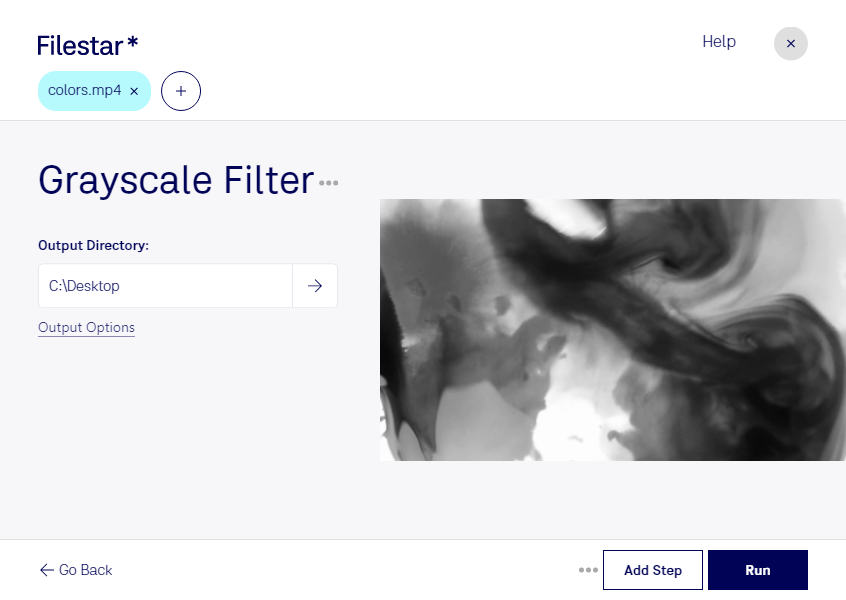
Mit einem Graustufenfilter reduzierst du deine mp4-Videos auf Abstufungen zwischen Schwarz und Weiß. So tritt die Farbe in den Hintergrund, während Formen, Kontraste und Bewegung stärker wirken. Filestar verarbeitet deine MPEG-4-Videos direkt auf deinem Computer und ist für Windows und macOS verfügbar.
Ein Graustufenfilter verändert die Bildwirkung, nicht das Dateiformat: Aus deinem farbigen mp4 wird ein Video in Graustufen. Das ist praktisch, wenn du einen reduzierten Look gestalten oder mehrere Clips optisch aufeinander abstimmen möchtest. Statt jede Datei einzeln zu bearbeiten, kannst du mit Filestar mehrere Videos im Stapel verarbeiten. Bei wiederkehrenden Aufgaben und umfangreichen Videosammlungen sparst du damit manuelle Arbeit.
Im beruflichen Alltag gibt es dafür viele Einsatzmöglichkeiten. In der Videoproduktion lassen sich Rückblenden oder dokumentarische Sequenzen visuell vom übrigen Material absetzen. Kreativagenturen können einen einheitlichen Schwarz-Weiß-Look für Kampagnenclips vorbereiten. Für Schulungen und technische Präsentationen kann die reduzierte Darstellung helfen, den Blick auf Bewegungsabläufe und Strukturen zu lenken. Prüfe dabei, ob wichtige Informationen durch den Wegfall der Farben erhalten bleiben – etwa bei farblich markierten Bauteilen oder Diagrammen.
Die lokale Verarbeitung ist besonders sinnvoll, wenn du mit unveröffentlichtem Filmmaterial, Kundenaufnahmen oder internen Schulungsvideos arbeitest. Deine Videodateien müssen dafür nicht auf einen fremden Cloud-Server hochgeladen werden. Das reduziert die Weitergabe sensibler Inhalte an zusätzliche Stellen und erleichtert dir die Kontrolle darüber, wo deine Dateien gespeichert und verarbeitet werden. Zugriffsrechte und eine sichere Speicherung auf deinem Computer bleiben dabei wichtig.
Du möchtest mp4-Videos in Graustufen bearbeiten und klären, ob Filestar zu deinem Arbeitsablauf passt? Melde dich bei uns – wir helfen dir bei der Auswahl der passenden skills.