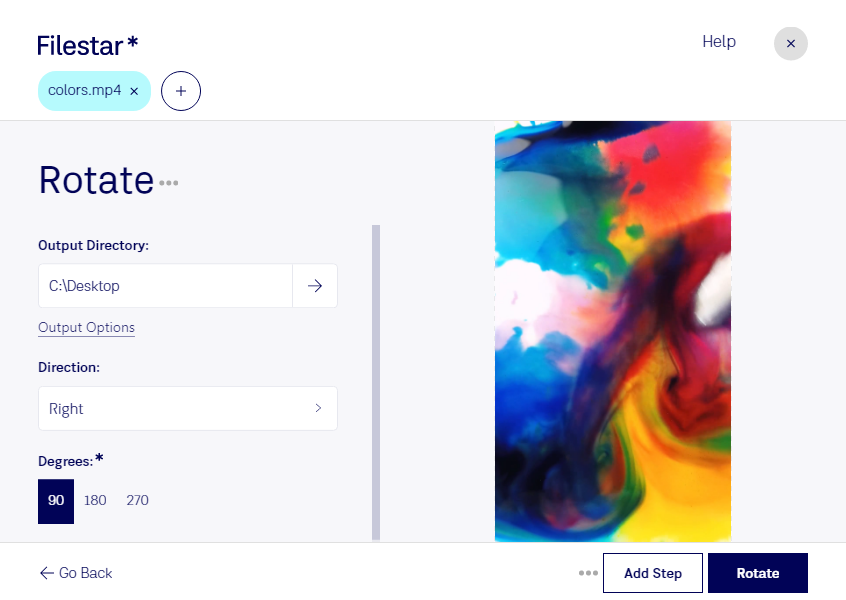
Ein Video steht auf dem Kopf oder wird seitlich angezeigt? Mit Filestar kannst du deine mp4 drehen und die Bildausrichtung korrigieren. Das MPEG-4-Video gehört zu den verbreiteten Videoformaten und wird häufig für Smartphone-Aufnahmen, Präsentationen und Social-Media-Inhalte verwendet. Filestar läuft auf Windows und macOS und verarbeitet deine Dateien lokal auf deinem Computer.
Gerade bei mehreren falsch ausgerichteten Aufnahmen spart die Stapelverarbeitung Zeit: Statt jedes Video einzeln zu bearbeiten, wählst du mehrere mp4-Dateien aus und wendest dieselbe Drehung auf die gesamte Auswahl an. Das ist besonders praktisch, wenn die Clips unter denselben Aufnahmebedingungen entstanden sind. Prüfe vorher, welche Dateien tatsächlich die gleiche Korrektur benötigen.
Im Berufsalltag gibt es dafür viele Einsatzmöglichkeiten. Social-Media-Teams richten Smartphone-Clips für die Veröffentlichung aus. Immobilienmakler korrigieren Aufnahmen für virtuelle Objektbesichtigungen. Schulungsanbieter bringen gefilmte Demonstrationen in die passende Ausrichtung, während Videoproduzenten zugeliefertes Material für die weitere Bearbeitung vorbereiten. Eine korrekt ausgerichtete Aufnahme erleichtert die anschließende Nutzung in Schnittprogrammen und Präsentationen.
Die lokale Verarbeitung ist vor allem bei vertraulichem Material ein Vorteil. Kundenaufnahmen, interne Schulungsvideos oder noch unveröffentlichte Inhalte müssen zum Drehen nicht auf einen externen Server hochgeladen werden. Dadurch vermeidest du zusätzliche Übertragungs- und Speicherorte und behältst mehr Kontrolle über deine Dateien. Die Sicherheit deines Computers und deine internen Datenschutzregeln bleiben dabei weiterhin wichtig.
Du möchtest regelmäßig mehrere mp4-Dateien drehen und wissen, wie Filestar in deinen Arbeitsablauf passt? Melde dich bei uns – wir helfen dir bei der Auswahl der passenden Lösung.