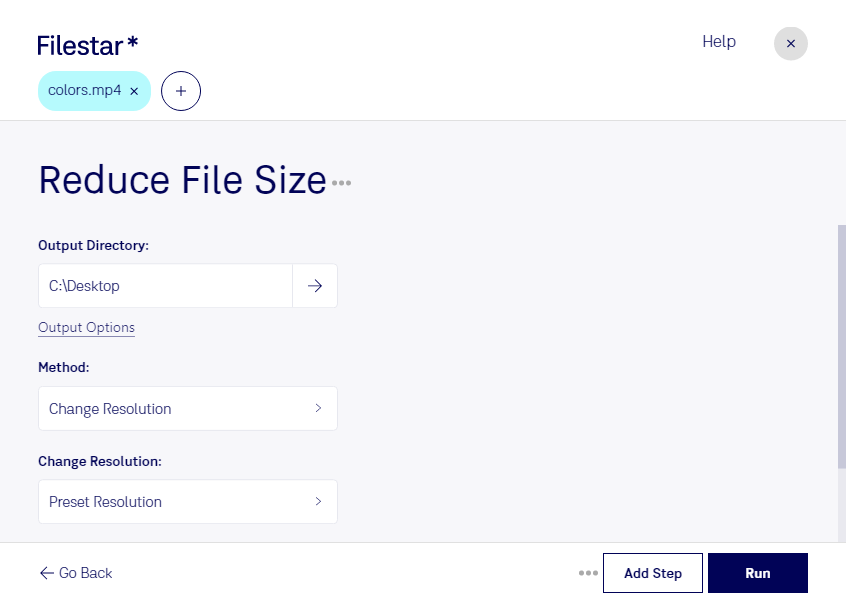
Wenn ein Video zu viel Speicherplatz belegt oder eine Größenbegrenzung beim Versand überschreitet, hilft eine gezielte Komprimierung. Mit Filestar kannst du die Dateigröße deiner MPEG-4-Videos (mp4) direkt auf deinem Computer reduzieren. Die Software läuft auf Windows und macOS und eignet sich sowohl für einzelne Clips als auch für die Verarbeitung mehrerer Dateien.
Wie klein eine mp4-Datei werden kann, hängt unter anderem von ihrer Länge, Auflösung und bisherigen Komprimierung ab. Eine niedrigere Bitrate spart Speicherplatz, kann aber sichtbare Bilddetails kosten. Auch eine geringere Auflösung kann sinnvoll sein, wenn dein Video beispielsweise auf einem kleinen Bildschirm gezeigt wird. Entscheidend ist, Dateigröße und Bildqualität passend zum Einsatzzweck abzuwägen. Prüfe deshalb das Ergebnis, bevor du die Originaldatei ersetzt.
Im Berufsalltag ist das besonders praktisch: Marketingteams bereiten Produktvideos für die Veröffentlichung vor, Immobilienmakler verkleinern Rundgänge für den Versand und Schulungsanbieter optimieren aufgezeichnete Lektionen für Lernplattformen. Kleinere Dateien erleichtern die Weitergabe und entlasten den Speicher, ohne dass für jeden Zweck die volle Qualität des Ausgangsmaterials nötig ist.
Bei umfangreichen Videobeständen spart die Stapelverarbeitung Zeit. Statt jeden Clip einzeln zu bearbeiten, kannst du mit Filestar mehrere mp4-Dateien in einem Arbeitsgang verarbeiten. Das ist hilfreich, wenn du etwa eine Serie von Schulungsvideos oder zahlreiche Aufnahmen nach denselben Vorgaben vorbereiten möchtest.
Die lokale Verarbeitung bietet außerdem einen wichtigen Datenschutzvorteil: Deine Videos müssen für diesen Arbeitsschritt nicht auf die Server eines Cloud-Dienstes hochgeladen werden. So vermeidest du eine zusätzliche Weitergabe an Dritte und behältst die Kontrolle über vertrauliche Inhalte wie interne Präsentationen, Kundenaufnahmen oder unveröffentlichtes Werbematerial. Der Schutz deines Computers und deiner gespeicherten Dateien bleibt dabei weiterhin wichtig.
Du möchtest mp4-Dateien für einen bestimmten Arbeitsablauf verkleinern oder regelmäßig größere Videomengen bearbeiten? Kontaktiere uns – wir helfen dir dabei, die passende Nutzung von Filestar für deinen Bedarf zu klären.