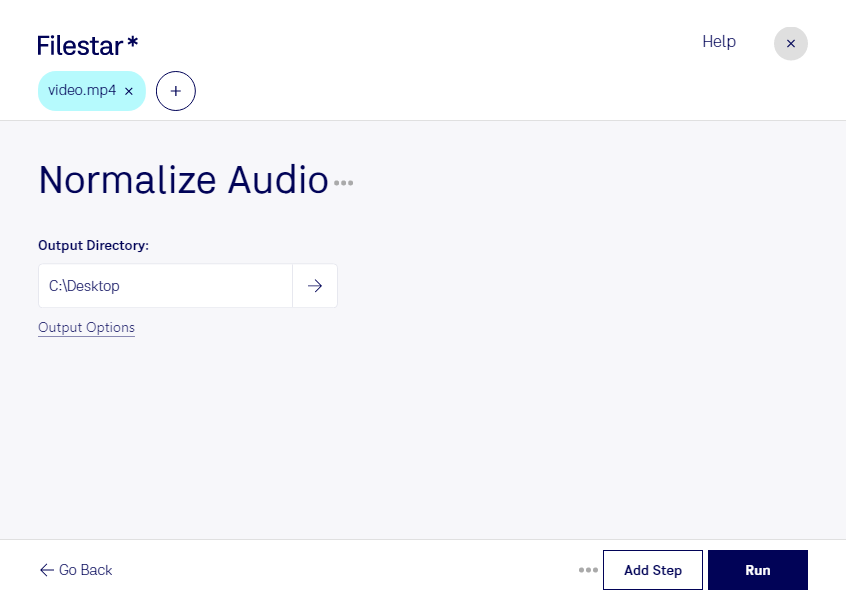
Wenn Videos unterschiedlich laut sind, wird das Anschauen schnell anstrengend: Auf ein leises Interview folgt ein deutlich lauterer Beitrag, und ständig muss die Lautstärke nachgeregelt werden. Mit Filestar kannst du MP4-Audio normalisieren und die Lautstärke deiner Videodateien für die weitere Nutzung anpassen.
Eine mp4-Datei ist ein MPEG-4-Video und kann neben dem Bild auch eine Audiospur enthalten. Beim Normalisieren wird deren Pegel angepasst. Das ist besonders hilfreich, wenn Aufnahmen aus verschiedenen Quellen stammen oder mit unterschiedlichen Mikrofoneinstellungen entstanden sind. Wichtig dabei: Normalisierung ersetzt keine Rauschunterdrückung und behebt keine bereits verzerrten Aufnahmen. Für ein überzeugendes Ergebnis zählt deshalb auch die Qualität des Ausgangsmaterials.
Filestar läuft auf Windows und macOS und unterstützt die Stapelverarbeitung. Statt jedes Video einzeln zu bearbeiten, kannst du mehrere mp4-Dateien gemeinsam verarbeiten. Das spart wiederkehrende Arbeit, etwa bei umfangreichen Schulungsreihen, Interviewserien oder regelmäßig produzierten Social-Media-Videos.
Im beruflichen Alltag profitieren beispielsweise Videoredakteure, Marketingteams und Anbieter von E-Learning-Inhalten. Vergleichbare Audiopegel erleichtern das Zusammenstellen von Beiträgen und sorgen dafür, dass Zuschauer bei wechselnden Videos seltener die Lautstärke anpassen müssen. Auch für aufgezeichnete Präsentationen oder interne Trainings ist eine gut abgestimmte Tonspur wichtig.
Die Verarbeitung erfolgt lokal auf deinem Computer. Deine Videos müssen dafür nicht auf einen externen Verarbeitungsserver hochgeladen werden. Dadurch vermeidest du zusätzliche Übertragungs- und Speicherorte für sensible Inhalte – etwa vertrauliche Kundengespräche, interne Besprechungen oder noch unveröffentlichtes Material. Wie sicher die Dateien vor Ort sind, hängt weiterhin von den Schutzmaßnahmen auf deinem Gerät ab.
Du möchtest MP4-Audio für einzelne Projekte oder größere Videosammlungen normalisieren? Kontaktiere uns, wenn du Unterstützung bei der Auswahl des passenden Filestar-Abonnements oder Fragen zu deinem Arbeitsablauf hast.