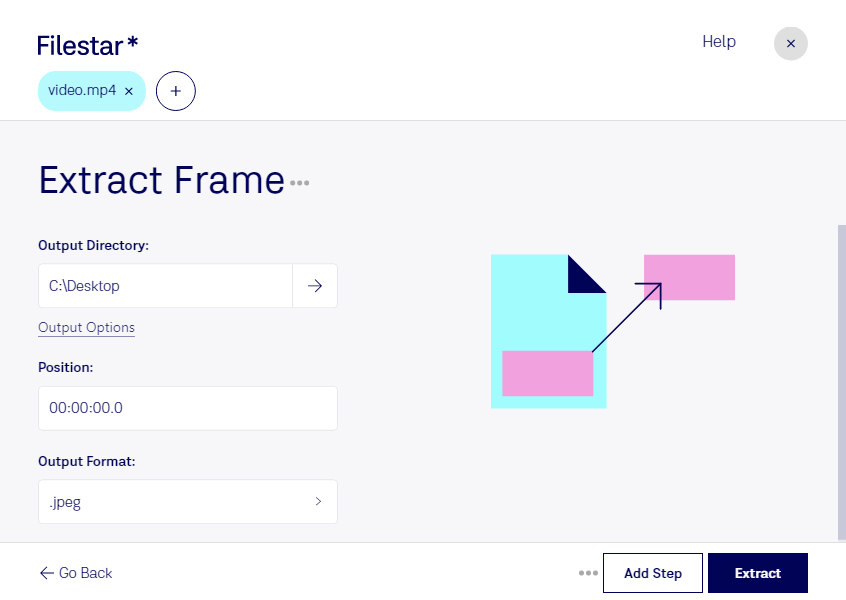
Wenn du ein Einzelbild aus mp4 extrahieren möchtest, brauchst du nicht gleich ein umfangreiches Videoschnittprogramm. Mit Filestar gewinnst du Standbilder aus deinen Videodateien und kannst sie für Präsentationen, Dokumentationen oder kreative Projekte weiterverwenden. Eine mp4-Datei enthält ein MPEG-4-Video; beim Extrahieren wird ein einzelner Frame als separate Bilddatei gespeichert. Dein Ausgangsvideo bleibt dabei erhalten.
Im Berufsalltag sind solche Standbilder vielseitig einsetzbar: Im Marketing dienen sie als Vorschaubilder für Videobeiträge oder als Motive für Kampagnen. In der technischen Dokumentation helfen sie, Arbeitsschritte aus Schulungsvideos anschaulich festzuhalten. Auch Immobilienmakler können Bilder aus Objektbesichtigungen nutzen, während Videoproduzenten einzelne Szenen für die Abstimmung mit Kunden bereitstellen.
Filestar läuft auf Windows und macOS und unterstützt die Verarbeitung mehrerer Dateien im Stapel. Statt jedes Video einzeln zu bearbeiten, kannst du wiederkehrende Aufgaben bündeln. Das spart gerade bei umfangreichen Videoarchiven Zeit und reduziert manuelle Arbeit.
Die Verarbeitung erfolgt lokal auf deinem Computer. Du musst deine Videos dafür nicht an einen Cloud-Dienst übertragen. Das reduziert die Weitergabe sensibler Inhalte an Dritte und hilft dir, die Kontrolle über Kundenmaterial, interne Schulungen oder unveröffentlichte Aufnahmen zu behalten. Für den Schutz der Dateien bleiben natürlich auch die Zugriffsrechte und Sicherheitsmaßnahmen auf deinem Rechner wichtig.
Für ein überzeugendes Ergebnis lohnt sich die Auswahl einer scharfen, gut beleuchteten Szene. Die Bildqualität hängt von der Auflösung und Komprimierung des Ausgangsvideos ab; ein extrahierter Frame kann keine Details zurückholen, die darin nicht vorhanden sind.
Du möchtest Standbilder aus mehreren mp4-Dateien gewinnen oder Filestar in deinen Arbeitsablauf einbinden? Melde dich bei uns – wir unterstützen dich bei der Auswahl der passenden skills.