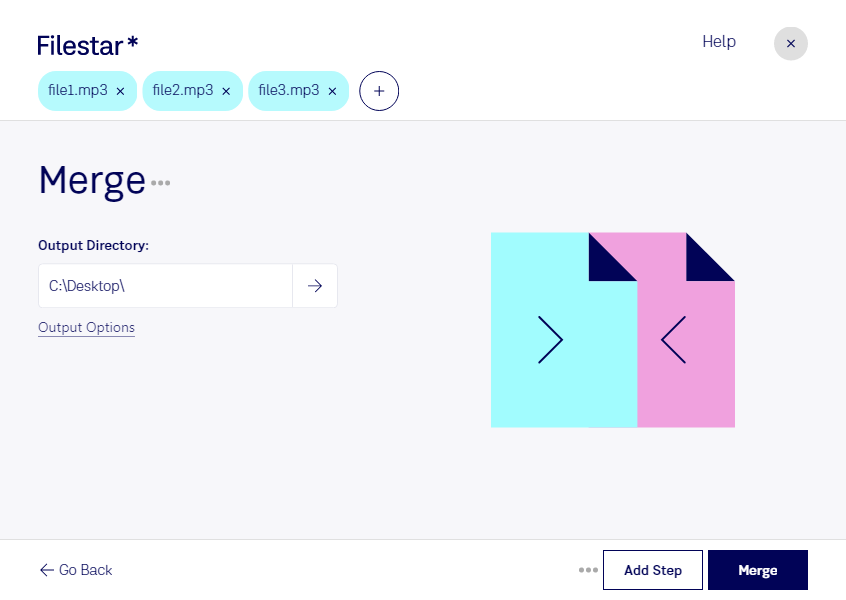
Wenn Sprachaufnahmen, Musikstücke oder Interviewsegmente auf mehrere Dateien verteilt sind, brauchst du oft eine zusammenhängende Audiodatei. Mit Filestar kannst du mp3 zusammenfügen und einzelne Aufnahmen für die weitere Nutzung bündeln. Die Software läuft auf Windows und macOS und verarbeitet deine Dateien lokal auf deinem Computer.
Eine MP3-Audiodatei speichert Audio platzsparend und lässt sich mit vielen gängigen Wiedergabeprogrammen abspielen. Durch das Zusammenfügen erhältst du aus mehreren Abschnitten eine gemeinsame Datei, die du einfacher ablegen, weitergeben oder in andere Arbeitsabläufe einbinden kannst. Das ist besonders praktisch, wenn du fertige Audioteile bereits in der gewünschten Reihenfolge vorbereitet hast.
Im beruflichen Alltag gibt es dafür zahlreiche Einsatzmöglichkeiten: Podcast-Redaktionen verbinden separat aufgenommene Gesprächsteile, Schulungsanbieter bündeln gesprochene Lektionen, und Veranstaltungsagenturen stellen Audiosequenzen für Präsentationen zusammen. Auch für journalistische Interviews oder dokumentierte Besprechungen kann eine zusammenhängende Aufnahme die Organisation erleichtern.
Filestar unterstützt die Stapelverarbeitung, sodass du mehrere Dateien in einem Arbeitsgang bearbeiten kannst, statt jede einzeln zu verarbeiten. Gerade bei umfangreichen Audiobeständen reduziert das wiederkehrende Handgriffe und hilft dir, deine Dateiverarbeitung effizienter zu gestalten.
Bei vertraulichen Aufnahmen ist die lokale Verarbeitung ein wichtiger Vorteil. Deine Audiodateien müssen zum Zusammenfügen nicht auf einen Cloud-Server hochgeladen werden. Damit entfallen zusätzliche Übertragungswege und die Speicherung bei einem externen Verarbeitungsdienst. Du behältst die Kontrolle über den Speicherort deiner Dateien und kannst deine betrieblichen Zugriffs- und Löschregeln auf dem eigenen Computer anwenden.
Du möchtest wissen, wie Filestar zu deinem Audio-Workflow passt oder wie du größere Dateimengen verarbeitest? Kontaktiere uns und beschreibe deinen Anwendungsfall.