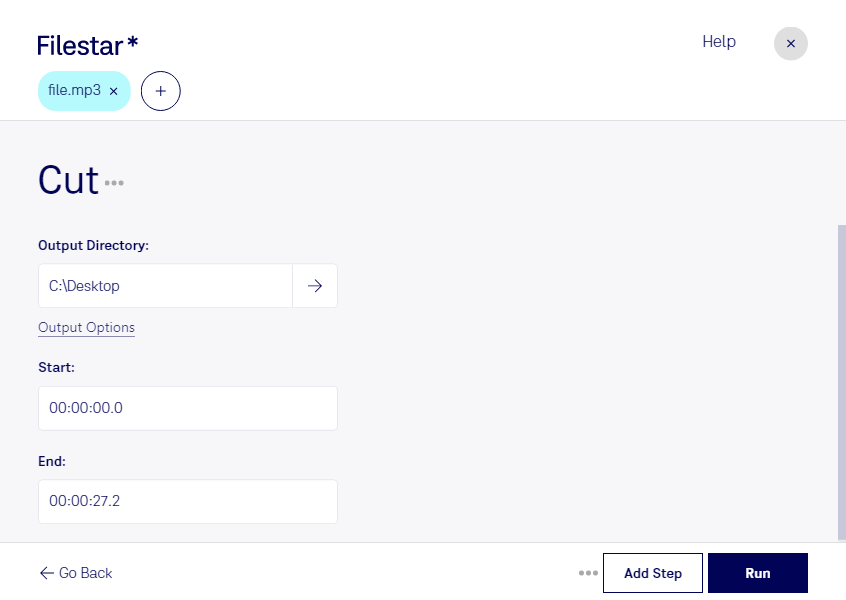
Mp3 schneiden

  1. Lade die neueste Version von Filestar herunter und installiere sie.

  2. Klicke auf deinem Desktop mit der rechten Maustaste auf eine oder mehrere Mp3-Dateien und wähle Convert with Filestar.

  3. Gib cut in das Suchfeld ein.

  4. Klicke auf Run.

Oder lass einen KI-Agenten die Aufgabe erledigen: filestarcli -i file.mp3 -c "cut" (so geht’s).

mp3 schneiden

Lass deinen KI-Agenten MP3 schneiden

Claude Code, Codex, Cursor und andere Agenten können das mit Filestar auf deinem Computer erledigen. Deine Dateien bleiben auf deinem Rechner.

Installiere Filestar und füge es deinen Agenten hinzu:

npm install -g filestar
filestarcli agent install

Frag dann deinen Agenten:

“Nutze Filestar in meinem Downloads-Ordner für folgende Aufgabe: MP3 schneiden”

Oder führe es selbst aus:

filestarcli -i file.mp3 -c "cut"

Läuft auf deinem Computer. Deine Dateien bleiben dort. Funktioniert auf Windows, macOS und Linux. 50 kostenlose Konvertierungen bei Installation über npm, ohne Konto.

Kann mein KI-Agent MP3 schneiden?

Ja. Installiere die Filestar CLI mit npm install -g filestar. Dein Agent kann dann filestarcli -i file.mp3 -c "cut" auf deinem Computer ausführen, sodass deine Dateien darauf bleiben.

Filestar mit KI-Agenten nutzen

Was ist .mp3?

Dateiendung
.mp3
Format
Binär
Kategorie
Audio
Entwickler
Moving Picture Experts Group
Beschreibung
Eine MP3-Datei ist eine Audiodatei in einem komprimierten Audioformat, das von der Moving Picture Experts Group (MPEG) entwickelt wurde und die „Layer 3“-Audiokompression verwendet. Sie wird häufig zum Speichern von Musik und Hörbüchern mit nahezu CD-Klangqualität (Stereo, 16 Bit) verwendet und ist etwa ein Zehntel so groß wie eine .WAV- oder .AIF-Datei.
MIME-Typ
audio/mpeg3
Beispiel
sample.mp3

Jetzt: Mp3 schneiden

In wenigen Minuten loslegen

Ob lange Aufnahme oder kurzer Sprachclip: Wenn du eine mp3 schneiden möchtest, brauchst du oft nur einen bestimmten Ausschnitt. Mit Filestar kürzt du deine MP3-Audiodatei direkt auf deinem Computer und entfernst überflüssige Passagen am Anfang oder Ende. So bereitest du Audioinhalte für die Weiterverwendung vor, ohne sie auf einen Online-Dienst hochzuladen.

Filestar läuft unter Windows und macOS. Die passenden skills helfen dir dabei, Audiodateien zu bearbeiten und wiederkehrende Aufgaben effizient zu erledigen. Statt jede Datei einzeln zu verarbeiten, kannst du mehrere MP3-Dateien im Stapel bearbeiten. Das ist besonders praktisch, wenn du viele Aufnahmen nach denselben Vorgaben kürzen möchtest.

Im beruflichen Alltag gibt es dafür zahlreiche Einsatzmöglichkeiten: Podcast-Redaktionen schneiden Vorlauf und Nachlauf aus Sprachaufnahmen. Journalisten kürzen Interviews auf relevante Ausschnitte für die redaktionelle Arbeit. In Marketingteams lassen sich Audioclips für Präsentationen vorbereiten, während Lehrkräfte und Schulungsanbieter längere Mitschnitte in kompakte Hörbeispiele verwandeln.

Gerade bei Interviews, internen Besprechungen oder unveröffentlichtem Material ist die lokale Verarbeitung ein Vorteil. Deine Audiodateien müssen zum Schneiden nicht an einen Cloud-Anbieter übertragen werden. Dadurch vermeidest du zusätzliche Risiken durch Uploads und die Speicherung auf fremden Servern. Wie sicher deine Dateien insgesamt sind, hängt weiterhin vom Schutz deines Computers und deinen Zugriffsrechten ab.

Du möchtest einzelne MP3-Dateien kürzen oder einen wiederkehrenden Ablauf für größere Dateimengen einrichten? Kontaktiere uns, wenn du Fragen zu Filestar und den passenden skills für deine Audioaufgaben hast.