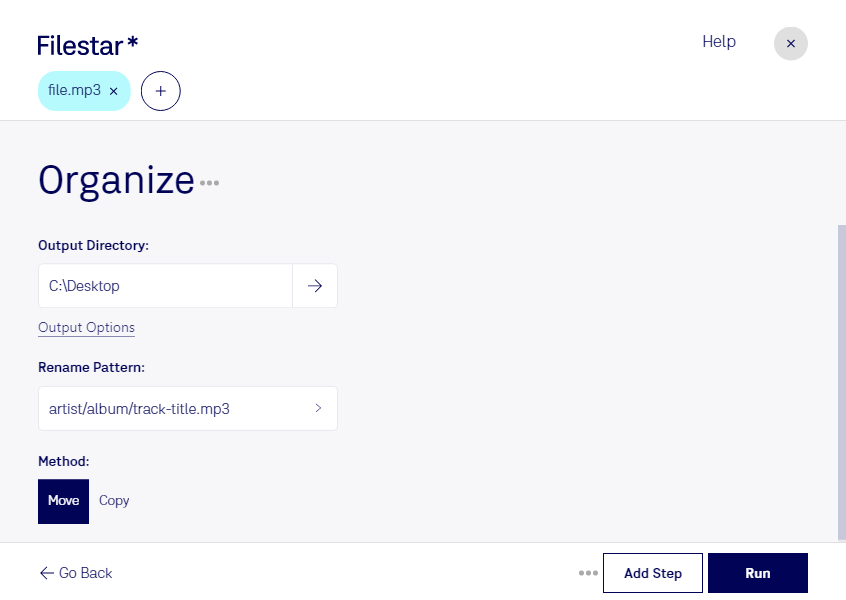
Lade die neueste Version von Filestar herunter und installiere sie.
Klicke auf deinem Desktop mit der rechten Maustaste auf eine oder mehrere Mp3-Dateien und wähle Convert with Filestar.
Gib organize in das Suchfeld ein.
Klicke auf Run.
Oder lass einen KI-Agenten die Aufgabe erledigen: filestarcli -i file.mp3 -c "organize" (so geht’s).
Lass deinen KI-Agenten MP3 organisieren
Claude Code, Codex, Cursor und andere Agenten können das mit Filestar auf deinem Computer erledigen. Deine Dateien bleiben auf deinem Rechner.
Installiere Filestar und füge es deinen Agenten hinzu:
npm install -g filestar
filestarcli agent install
Frag dann deinen Agenten:
“Nutze Filestar in meinem Downloads-Ordner für folgende Aufgabe: MP3 organisieren”
Oder führe es selbst aus:
filestarcli -i file.mp3 -c "organize"
Läuft auf deinem Computer. Deine Dateien bleiben dort. Funktioniert auf Windows, macOS und Linux. 50 kostenlose Konvertierungen bei Installation über npm, ohne Konto.
Kann mein KI-Agent MP3 organisieren?
Ja. Installiere die Filestar CLI mit npm install -g filestar. Dein Agent kann dann filestarcli -i file.mp3 -c "organize" auf deinem Computer ausführen, sodass deine Dateien darauf bleiben.
Eine MP3-Datei ist eine Audiodatei in einem komprimierten Audioformat, das von der Moving Picture Experts Group (MPEG) entwickelt wurde und die „Layer 3“-Audiokompression verwendet. Sie wird häufig zum Speichern von Musik und Hörbüchern mit nahezu CD-Klangqualität (Stereo, 16 Bit) verwendet und ist etwa ein Zehntel so groß wie eine .WAV- oder .AIF-Datei.
Ob Musikbibliothek, Interviewarchiv oder Podcast-Produktion: Wenn sich MP3-Audiodateien ansammeln, erschweren uneinheitliche Dateinamen die Suche nach der richtigen Aufnahme. Mit Filestar kannst du deine mp3 organisieren und wiederkehrende Bearbeitungsschritte für mehrere Dateien gemeinsam ausführen. Die Software läuft auf Windows und macOS und verarbeitet deine Dateien lokal auf deinem Computer.
Statt jede Datei einzeln anzufassen, nutzt du die Stapelverarbeitung. Mit Bulk Renaming lassen sich viele Dateien nach einem einheitlichen Schema umbenennen. Aussagekräftige Namen helfen dir, Aufnahmen einem Projekt, einem Datum oder einer Episode zuzuordnen. So schaffst du eine übersichtliche Grundlage für deine Ablage und erleichterst die Übergabe an andere. Wenn zusätzlich eine Formatumwandlung nötig ist, kannst du auch mehrere Audiodateien in einem Durchgang konvertieren.
Im beruflichen Alltag spart eine strukturierte Audiosammlung wertvolle Zeit. Podcast-Teams behalten Episoden und Interviewaufnahmen leichter im Blick. In Redaktionen lassen sich O-Töne schneller einem Beitrag zuordnen. Für Musikschaffende und Veranstaltungsteams sind nachvollziehbare Dateinamen hilfreich, wenn Demos, Mitschnitte oder Audiomaterial für verschiedene Projekte bereitliegen. Auch privat findest du Musik und Sprachaufnahmen mit einer konsistenten Benennung schneller wieder.
Gerade bei unveröffentlichten Aufnahmen, vertraulichen Interviews oder Kundendateien ist die lokale Verarbeitung ein wichtiger Vorteil. Deine Audiodateien müssen zur Bearbeitung nicht an einen Cloud-Dienst übertragen werden. Dadurch entfällt ein zusätzlicher Übertragungs- und Speicherort bei einem externen Anbieter, und du behältst die Kontrolle über deine Dateien. Für den Schutz deines Computers und passende Zugriffsrechte sorgst du weiterhin selbst.
Du möchtest wissen, wie Filestar zu deiner Audiosammlung und deinen Arbeitsabläufen passt? Melde dich bei uns und beschreibe, welche Dateien du organisieren möchtest.