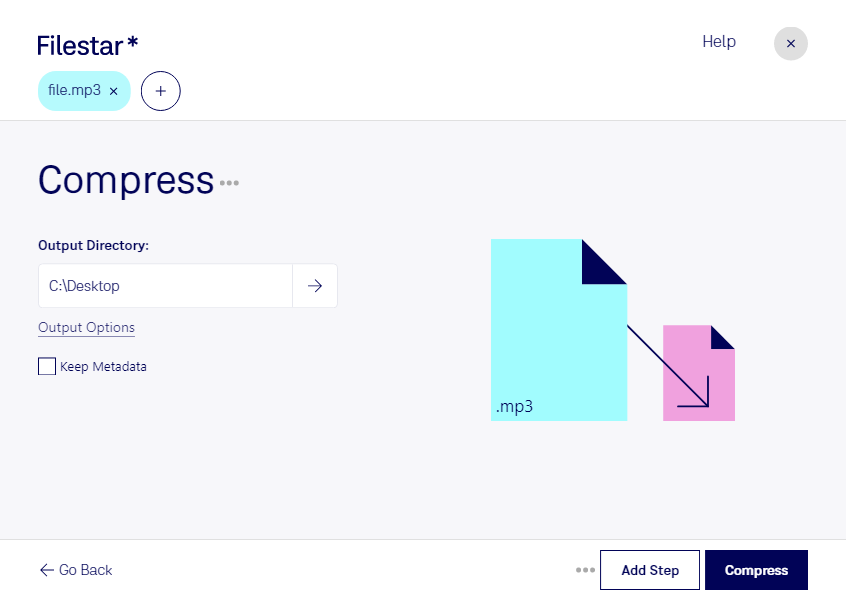
Große Audiodateien belegen Speicherplatz und erschweren die Weitergabe. Mit Filestar kannst du mp3 komprimieren und deine Aufnahmen für den jeweiligen Einsatzzweck verkleinern. Die Software läuft auf Windows und macOS und verarbeitet deine Dateien direkt auf deinem Computer.
Eine MP3-Audiodatei ist bereits verlustbehaftet komprimiert. Um ihre Dateigröße weiter zu reduzieren, lässt sich die Bitrate senken. Dabei kommt es auf die passende Balance zwischen Speicherbedarf und Klangqualität an: Für reine Sprachaufnahmen genügt häufig eine niedrigere Bitrate als für Musik. Wiederholtes Neukodieren kann hörbare Qualitätsverluste verursachen. Bewahre deshalb deine Originaldateien auf und prüfe das Ergebnis, bevor du es weiterverwendest.
Wenn du regelmäßig viele Aufnahmen bearbeitest, spart dir die Stapelverarbeitung in Filestar wiederkehrende Arbeit. Statt jede Datei einzeln zu verarbeiten, kannst du mehrere MP3-Audiodateien in einem Durchgang komprimieren. Das ist besonders praktisch für umfangreiche Interviewarchive, Podcast-Folgen oder Audiomaterial aus Schulungen.
Im beruflichen Alltag profitieren beispielsweise Podcast-Produzenten von kleineren Dateien für die Abstimmung mit Redaktion und Kunden. Journalisten können Interviewmitschnitte platzsparend archivieren, während E-Learning-Teams Sprachaufnahmen für ihre Lernmaterialien aufbereiten. Bei Musikaufnahmen solltest du stärker auf die Klangqualität achten und die Komprimierung entsprechend behutsam wählen.
Filestar ist eine Desktop-Software, kein Online-Konverter. Bei der lokalen Verarbeitung müssen deine Audiodateien nicht zur Komprimierung auf fremde Server hochgeladen werden. Das reduziert die Weitergabe sensibler Inhalte an externe Anbieter und gibt dir mehr Kontrolle über vertrauliche Interviews, interne Besprechungen oder Kundenaufnahmen. Wie sicher deine Dateien insgesamt sind, hängt weiterhin vom Schutz deines Computers und deinen Zugriffsrechten ab.
Du möchtest wissen, wie Filestar zu deinem Audio-Workflow passt oder welche Möglichkeiten sich für größere Dateimengen eignen? Nimm Kontakt mit uns auf – wir helfen dir bei der Auswahl.