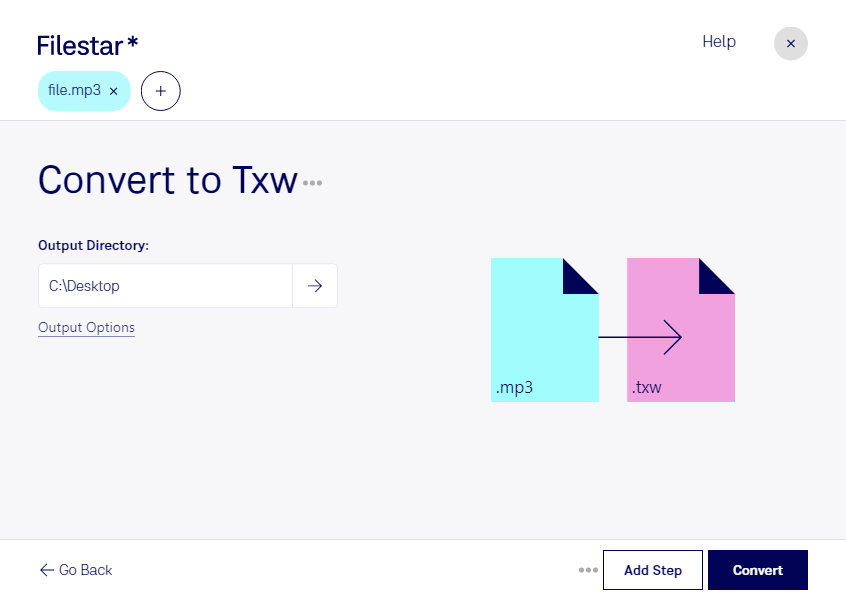
Du möchtest Audiomaterial aus einer MP3-Audiodatei für einen Yamaha-TX16W-Sampler vorbereiten? Mit Filestar kannst du mp3 in txw umwandeln und deine Dateien im Format Yamaha-TX16W-Audiodatei weiterverwenden. Die Software läuft auf Windows und macOS und verarbeitet deine Audiodateien lokal auf deinem Computer.
Die Umwandlung ist besonders für Musikproduzenten, Sounddesigner und Tonstudios interessant, die mit klassischer Sampling-Hardware arbeiten. So lassen sich beispielsweise eigene Drum-Sounds, kurze Gesangsfragmente oder Effekte aus vorhandenen mp3-Dateien für einen TX16W-basierten Workflow aufbereiten. Beachte dabei die Anforderungen deines Samplers: Das txw-Format allein garantiert nicht, dass jedes Audiomaterial hinsichtlich Länge, Abtastrate und Speicherbedarf direkt geeignet ist.
Wenn du eine ganze Sample-Sammlung vorbereiten möchtest, musst du nicht jede Datei einzeln konvertieren. Mit der Stapelverarbeitung von Filestar kannst du mehrere mp3-Dateien in einem Arbeitsgang umwandeln. Das spart wiederkehrende Handgriffe und erleichtert die Verarbeitung größerer Bestände.
Die lokale Verarbeitung ist gerade bei unveröffentlichten Tracks, Kundenaufnahmen oder exklusiven Samples ein wichtiger Vorteil. Deine Audiodateien müssen für die Konvertierung nicht auf einen fremden Server hochgeladen werden. Dadurch vermeidest du zusätzliche Risiken durch die Übertragung und Speicherung bei einem Cloud-Anbieter und behältst die Kontrolle über deine Dateien.
Wichtig für die Klangqualität: mp3 ist ein verlustbehaftetes Format. Die Umwandlung in txw stellt bereits verlorene Audiodetails nicht wieder her. Verwende deshalb möglichst hochwertige Ausgangsdateien und prüfe das Ergebnis vor dem Einsatz in deinem Sampling-Setup.
Du möchtest klären, wie Filestar zu deinem Audio-Workflow passt? Melde dich bei uns – wir helfen dir bei Fragen zur Konvertierung und Stapelverarbeitung.