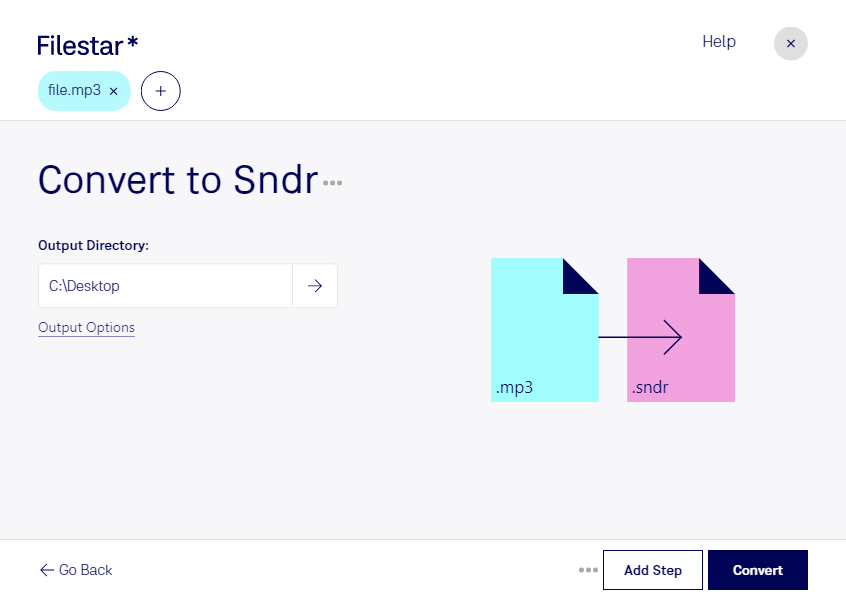
Wenn eine Audioanwendung das Sounder-Format benötigt, hilft dir eine MP3-Audiodatei allein nicht weiter. Mit Filestar kannst du mp3 in sndr umwandeln und deine Audiodaten für entsprechende Programme vorbereiten. Die Software läuft auf Windows und macOS und verarbeitet die Dateien lokal auf deinem Computer.
Die Umwandlung ist besonders dann sinnvoll, wenn du mit älteren Audioprogrammen oder bestehenden Systemen arbeitest, die Sounder-Audiodateien voraussetzen. Beispielsweise können Audiotechniker Sprachaufnahmen für eine ältere Produktionsumgebung bereitstellen. Auch bei der Pflege von Multimedia-Installationen oder der Betreuung historischer Software kann es notwendig sein, vorhandene MP3-Dateien in das benötigte Format zu übertragen. Prüfe vorab, welche Audioeigenschaften die Zielanwendung unterstützt, damit die Dateien in deinen Arbeitsablauf passen.
Mit der Stapelverarbeitung von Filestar musst du nicht jede Aufnahme einzeln konvertieren. Du wählst mehrere Dateien aus und verarbeitest sie gemeinsam mit dem passenden skill. Das spart wiederkehrende Handgriffe und erleichtert die Vorbereitung umfangreicher Sammlungen, etwa mit Sprachbeiträgen, Musikstücken oder Soundeffekten.
Die lokale Verarbeitung ist gerade bei vertraulichem Audiomaterial ein wichtiger Vorteil. Für die Konvertierung musst du deine Aufnahmen nicht an einen Cloud-Konverter übertragen. So reduzierst du die Weitergabe an externe Dienste und behältst die Kontrolle über Speicherung, Zugriffsrechte und Löschung auf deinem Rechner. Bei Kundenaufnahmen, internen Interviews oder unveröffentlichten Produktionen kann das den Umgang mit sensiblen Inhalten erleichtern. Wie gut die Dateien geschützt sind, hängt weiterhin von der Absicherung deines Computers ab.
Du möchtest klären, ob Filestar zu deinem Audio-Workflow passt oder wie du mehrere Dateien effizient verarbeitest? Melde dich bei uns und beschreibe deinen Anwendungsfall.