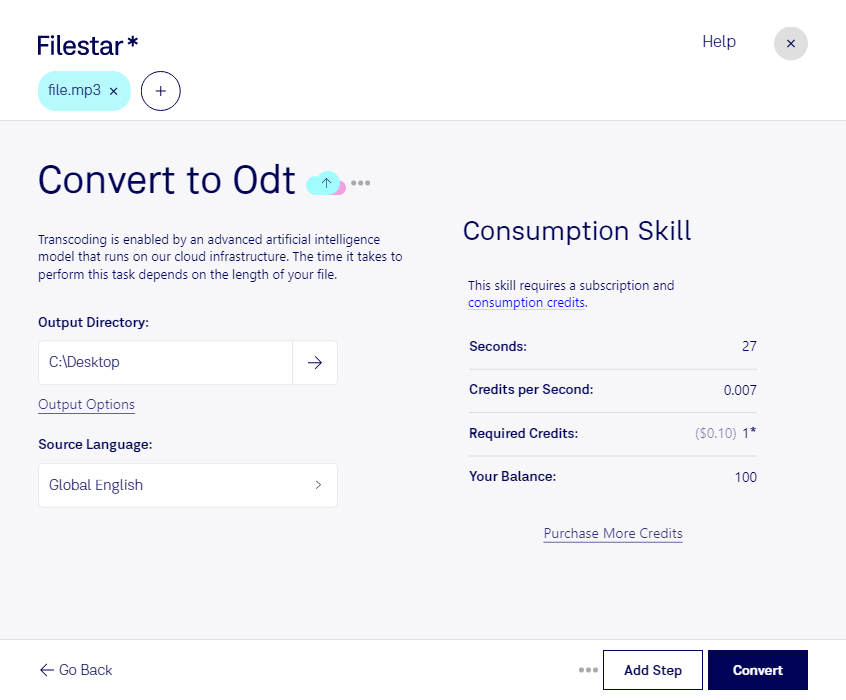
Wenn du mp3 in odt umwandeln möchtest, soll aus einer Aufnahme ein bearbeitbarer Text werden. Die MP3-Audiodatei enthält jedoch Audiodaten, während ein OpenDocument-Textdokument Text und Formatierungen speichert. Deshalb ist eine Transkription erforderlich: Gesprochene Inhalte müssen zunächst erkannt und verschriftlicht werden. Ein einfacher Wechsel der Dateiendung genügt nicht.
Das ist beispielsweise im Journalismus hilfreich, wenn du Interviews für die redaktionelle Arbeit aufbereiten möchtest. In der Forschung lassen sich aufgezeichnete Gespräche als Text leichter auswerten. Auch für Besprechungsprotokolle, Schulungsunterlagen oder die Dokumentation von Beratungsgesprächen kann ein bearbeitbares odt-Dokument sinnvoll sein. Vor der Weitergabe solltest du Namen, Fachbegriffe und Zahlen mit der Aufnahme abgleichen, da die Qualität einer Transkription von Tonqualität und Sprachverständlichkeit abhängt.
Filestar läuft auf Windows und macOS und unterstützt die stapelweise Verarbeitung von Dateien. Mit passenden skills kannst du wiederkehrende Dateioperationen auf mehrere Dateien anwenden, statt jede einzeln zu bearbeiten. Prüfe vorab, welche skills für deine Ausgangsdateien und den gewünschten Transkriptions- und Exportablauf verfügbar sind.
Für vertrauliche Aufnahmen ist lokale Verarbeitung ein wichtiger Vorteil gegenüber dem Hochladen in einen Cloud-Dienst: Bleiben die Verarbeitungsschritte auf deinem Computer, müssen die Inhalte dafür nicht an einen externen Anbieter übermittelt werden. Du behältst die Kontrolle über Speicherort, Zugriffsrechte und Löschung deiner Dateien. Gerade bei personenbezogenen Gesprächsinhalten solltest du zusätzlich auf Einwilligungen und eine geschützte Ablage achten.
Du möchtest herausfinden, ob Filestar deinen Ablauf von der Audioaufnahme zum Textdokument unterstützt? Kontaktiere uns mit deinem Anwendungsfall und den benötigten Verarbeitungsschritten.