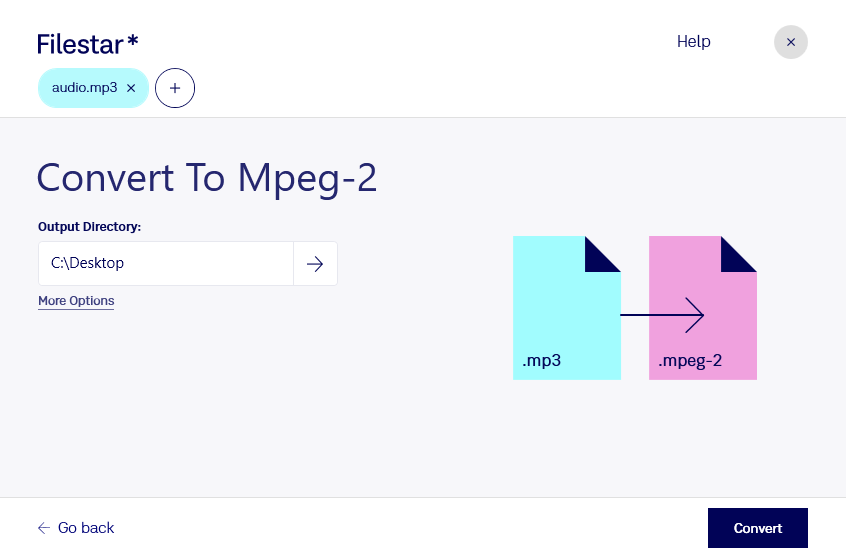
Wenn du mp3 in mpeg-2 umwandeln möchtest, wechselst du von einer MP3-Audiodatei zu einem MPEG-2-Videoformat. Das kann sinnvoll sein, wenn ein nachgelagerter Video-Workflow MPEG-2 voraussetzt. Mit Filestar auf Windows und macOS verarbeitest du deine Dateien direkt auf deinem Computer – auch mehrere Dateien in einem Durchgang.
Wichtig für deine Planung: Eine mp3 enthält ausschließlich Audio. Durch die Umwandlung entstehen daraus nicht automatisch Filmaufnahmen, Animationen oder Präsentationsfolien. Prüfe deshalb vorab, welche Anforderungen dein Zielsystem an Bild und Ton stellt. Benötigst du ein Video mit sichtbaren Inhalten, musst du entsprechendes Bildmaterial zusätzlich einbinden.
Im beruflichen Einsatz kann die Konvertierung beispielsweise für Medienproduktion, Veranstaltungstechnik oder die Aufbereitung von Schulungsmaterial relevant sein. Gesprochene Kommentare, Interviewmitschnitte oder Musik sollen dabei für einen MPEG-2-basierten Ablauf vorbereitet werden. Entscheidend ist, dass das erzeugte Ergebnis zu den Vorgaben deiner Schnittsoftware, deines Wiedergabesystems oder deines Auftraggebers passt.
Bei größeren Dateibeständen erleichtert die Stapelverarbeitung die Arbeit: Statt jede Aufnahme einzeln umzuwandeln, wählst du mehrere Dateien aus und führst die passende Konvertierung gemeinsam aus. Das reduziert wiederkehrende Handgriffe und hilft dir, umfangreiche Projekte effizienter vorzubereiten. Beachte dabei, dass eine erneute verlustbehaftete Kodierung die Klangqualität beeinträchtigen kann; eine bereits komprimierte mp3 gewinnt durch den Formatwechsel keine zusätzlichen Audiodetails.
Die lokale Verarbeitung bietet dir außerdem mehr Kontrolle über sensible Inhalte. Vertrauliche Interviews, unveröffentlichte Sprachaufnahmen oder interne Schulungen müssen für die Konvertierung nicht auf einen externen Cloud-Dienst hochgeladen werden. Deine eigenen Zugriffsrechte, Speicherorte und Sicherheitsmaßnahmen bleiben dabei maßgeblich.
Du möchtest klären, ob Filestar zu deinem MPEG-2-Workflow passt? Kontaktiere uns mit deinen Anforderungen und dem geplanten Einsatzzweck.