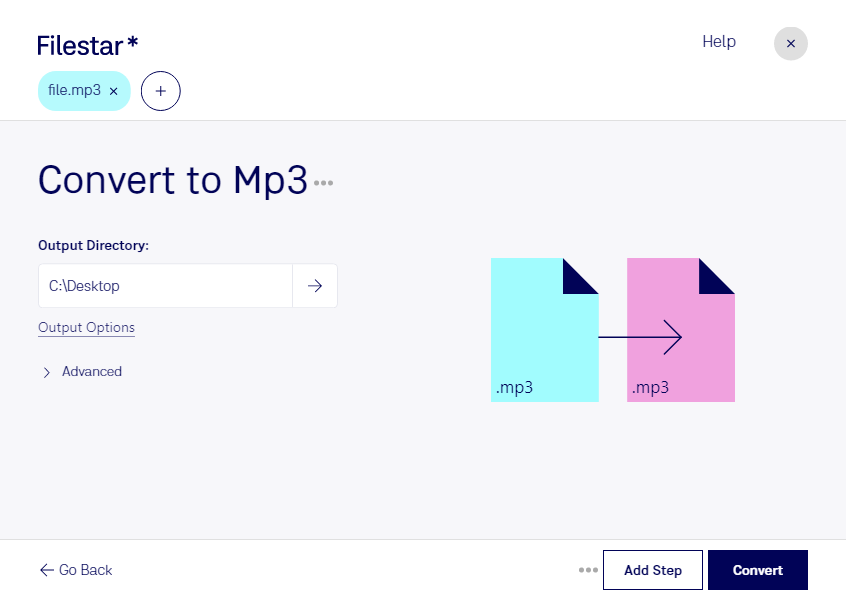
Wenn du mp3 in mp3 umwandeln möchtest, geht es nicht um einen Wechsel des Dateiformats, sondern um die Anpassung deiner MP3-Audiodatei. Eine erneute Kodierung kann beispielsweise sinnvoll sein, um die Bitrate zu reduzieren und damit Speicherplatz zu sparen. Mit Filestar bearbeitest du deine Audiodateien direkt auf deinem Computer – unter Windows und macOS.
Die passenden Einstellungen hängen davon ab, wofür du deine Aufnahme benötigst. Bei gesprochenen Inhalten kann eine niedrigere Bitrate ausreichen, während Musik meist höhere Anforderungen an die Klangqualität stellt. Wichtig: MP3 ist ein verlustbehaftetes Format. Eine erneute Kodierung kann zusätzliche Klangdetails entfernen; eine höhere Bitrate stellt bereits verlorene Informationen nicht wieder her. Bewahre deshalb deine Originaldateien auf.
Wenn du mehrere Aufnahmen nach denselben Vorgaben verarbeiten möchtest, erleichtert dir die Stapelverarbeitung die Arbeit. Statt jede Datei einzeln anzupassen, wendest du den passenden Skill auf mehrere Dateien an. Das spart wiederkehrende Arbeit und hilft dir, einheitliche Ausgabeeinstellungen einzuhalten.
Im beruflichen Alltag ist das beispielsweise für Podcast-Redaktionen nützlich, die platzsparende Versionen ihrer Folgen vorbereiten. Auch Agenturen können Sprachaufnahmen für die Weitergabe an Kunden aufbereiten. In Schulungsabteilungen lassen sich umfangreiche Sammlungen gesprochener Lerninhalte für die Verteilung optimieren.
Filestar ist kein Online-Konverter: Die lokale Verarbeitung vermeidet den Upload deiner Audiodateien auf einen externen Konvertierungsserver. Gerade bei vertraulichen Interviews, unveröffentlichten Produktionen oder internen Schulungen reduziert das die Weitergabe sensibler Inhalte an Dritte. Der Schutz deines Computers und deiner gespeicherten Dateien bleibt dabei wichtig.
Du möchtest herausfinden, welche Verarbeitung zu deinen MP3-Audiodateien passt? Kontaktiere uns und beschreibe uns deinen Anwendungsfall.