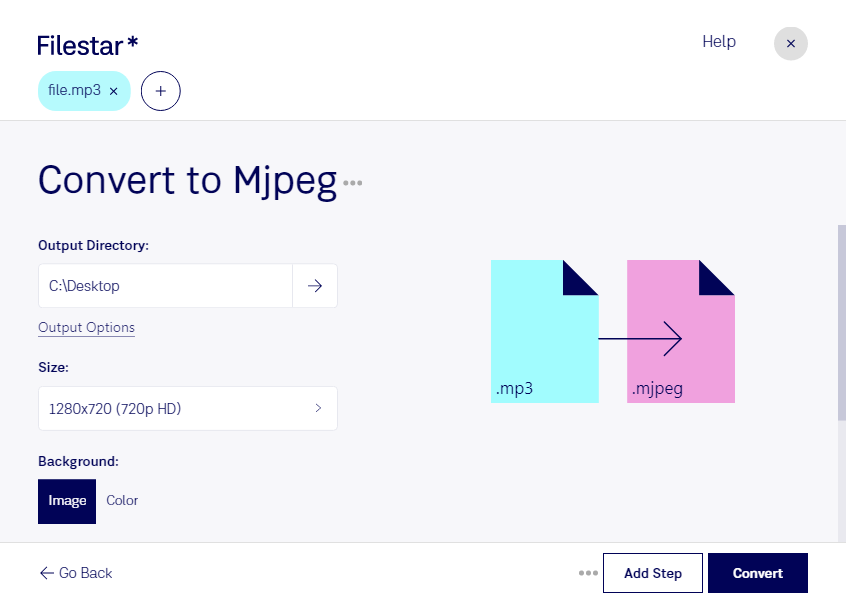
Wenn du mp3 in mjpeg umwandeln möchtest, wechselst du von einer MP3-Audiodatei zu einem Videoformat. Dabei ist ein wichtiger Unterschied zu beachten: Eine mp3 enthält Ton, aber keine Bilder. Motion JPEG besteht dagegen aus einer Folge einzeln komprimierter JPEG-Bilder. Für ein sinnvolles Videoergebnis benötigst du deshalb zusätzliches Bildmaterial oder eine passende visuelle Darstellung. Das bloße Ändern der Dateiendung reicht nicht aus.
Im beruflichen Alltag kann dieser Wechsel beispielsweise bei der Vorbereitung von Schulungsmaterial, Medieninstallationen oder technischen Präsentationen relevant sein. Als Mediengestalter möchtest du vielleicht einen gesprochenen Beitrag mit Bildern verbinden. In der Veranstaltungstechnik kann Motion JPEG gefragt sein, wenn ein Wiedergabesystem dieses Format voraussetzt. Prüfe dabei auch die Audiounterstützung des vorgesehenen Containers und Zielsystems: Motion JPEG allein legt nicht fest, wie Ton gespeichert wird.
Filestar unterstützt dich bei der Dateiverarbeitung direkt auf deinem Computer und läuft auf Windows und macOS. Über die verfügbaren skills kannst du prüfen, welche Verarbeitungsschritte für deine Ausgangsdateien und dein gewünschtes Ergebnis angeboten werden. Wiederkehrende Aufgaben lassen sich mit Stapelverarbeitung effizienter erledigen: Statt jede Datei einzeln zu bearbeiten, verarbeitest du mehrere Dateien in einem Durchgang. Teste den geplanten Ablauf zunächst mit einer Beispieldatei, bevor du größere Bestände bearbeitest.
Lokale Verarbeitung ist besonders bei vertraulichen Sprachaufnahmen, internen Schulungen oder unveröffentlichtem Material sinnvoll. Deine Dateien müssen dafür nicht an einen Cloud-Konverter übertragen werden. So reduzierst du die Weitergabe sensibler Inhalte an externe Dienste und behältst mehr Kontrolle über Speicherorte und Zugriffsrechte auf deinem Rechner.
Du möchtest wissen, welcher Ablauf für deine mp3-Dateien und dein Motion-JPEG-Ziel geeignet ist? Kontaktiere uns mit deinen Anforderungen und Angaben zum vorgesehenen Wiedergabesystem.