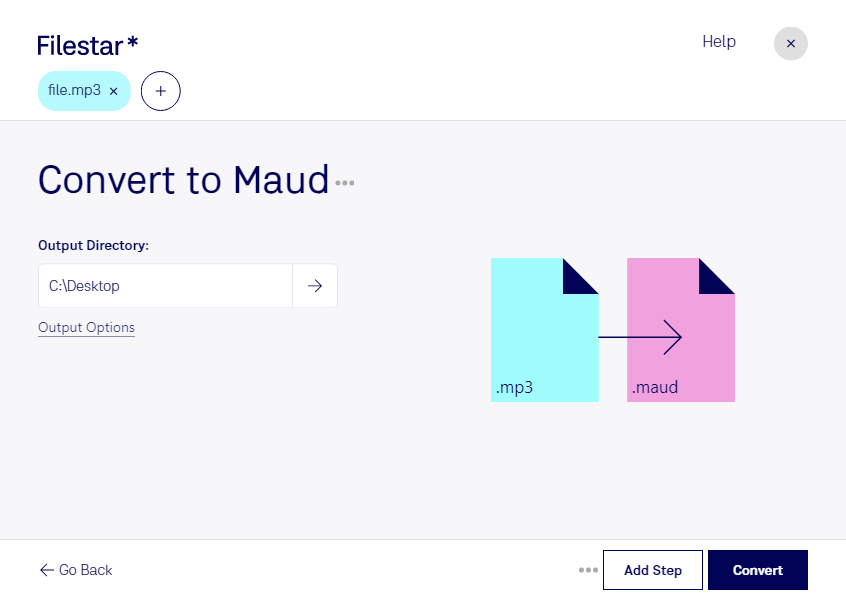
Wenn du eine MP3-Audiodatei in eine Sample-Format-Datei im maud-Format umwandeln möchtest, hilft dir Filestar, deine Audiodaten für passende Zielsysteme aufzubereiten. maud ist ein Audioformat aus dem Amiga-Umfeld und eignet sich insbesondere für Anwendungen, die dieses spezielle Sample-Format voraussetzen.
Für die professionelle Arbeit ist die Umwandlung vor allem bei der Pflege älterer Audiobestände und historischer Software relevant. Betreust du als Medienarchivar Amiga-Projekte, entwickelst du Anwendungen für entsprechende Systeme oder arbeitest du im Sounddesign mit älteren Audiowerkzeugen, kannst du vorhandene mp3-Dateien in das benötigte Format überführen. Entscheidend ist dabei, welche Formate und Audioeigenschaften deine Zielanwendung unterstützt.
Filestar läuft auf Windows und macOS und ermöglicht dir auch die Stapelverarbeitung. Statt jede Datei einzeln umzuwandeln, verarbeitest du mehrere Audiodateien gemeinsam. Das spart wiederkehrende Arbeit und erleichtert die Vorbereitung umfangreicher Sample-Sammlungen oder projektbezogener Audiobestände.
Die Verarbeitung erfolgt lokal auf deinem Computer. Du musst deine Aufnahmen dafür nicht bei einem externen Cloud-Dienst hochladen. Gerade bei unveröffentlichten Sprachaufnahmen, vertraulichen Kundenprojekten oder lizenziertem Audiomaterial reduziert das die Risiken einer zusätzlichen Datenübertragung und Speicherung bei Dritten. Deine eigenen Zugriffsrechte und Sicherheitsmaßnahmen bleiben dabei wichtig.
Beachte, dass mp3 ein verlustbehaftetes Audioformat ist: Die Umwandlung in maud stellt bereits entfernte Klanginformationen nicht wieder her. Bewahre deshalb deine Originaldateien auf und prüfe das Ergebnis zunächst mit einer Beispieldatei in deiner Zielanwendung.
Du möchtest Filestar für deinen Audio-Workflow nutzen oder hast Fragen zur Verarbeitung deiner Dateien? Nimm Kontakt mit uns auf – wir helfen dir bei der Auswahl der passenden Lösung.