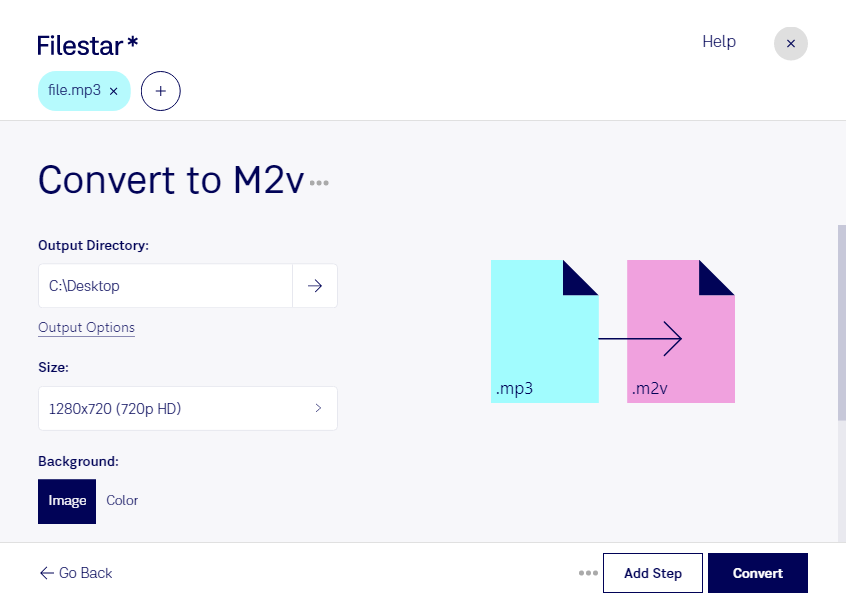
Wenn du mp3 in m2v umwandeln möchtest, ist der Unterschied zwischen den Formaten entscheidend: Eine MP3-Audiodatei enthält Ton, während ein MPEG-2-Video mit der Endung m2v ausschließlich Bilddaten speichert. Eine direkte Umwandlung, bei der deine Musik oder Sprachaufnahme im Ergebnis erhalten bleibt, ist deshalb nicht möglich. Auch das Ändern der Dateiendung erzeugt kein Video.
Für ein Video aus einer Audioaufnahme brauchst du zusätzlich Bildmaterial, beispielsweise ein Standbild, eine Präsentation oder eine Animation. Soll das Ergebnis als m2v vorliegen, müssen Bild und Ton getrennt verarbeitet werden. Die Audiospur wird anschließend in einem geeigneten Authoring-Programm mit dem Video zusammengeführt.
Das ist etwa für Mediengestalter und Videoproduzenten relevant, die DVD-Projekte vorbereiten. Auch bei Schulungsproduktionen können Sprachaufnahmen und Präsentationsbilder zunächst getrennt vorliegen. Hier kommt es darauf an, die Dateien für den nächsten Produktionsschritt passend aufzubereiten – statt Audio ohne Weiteres als Video zu behandeln.
Filestar läuft auf Windows und macOS und unterstützt die stapelweise Verarbeitung von Dateien. So kannst du unterstützte Konvertierungen und weitere Verarbeitungsschritte auf mehrere Dateien anwenden, statt jede einzeln zu bearbeiten. Welche Schritte für deinen Audio- und Video-Workflow verfügbar sind, solltest du anhand der jeweiligen skills prüfen.
Für sensible Inhalte ist lokale Verarbeitung besonders sinnvoll: Werden Dateien ausschließlich auf deinem Computer verarbeitet, müssen vertrauliche Sprachaufnahmen oder unveröffentlichte Produktionsdaten nicht auf fremde Server hochgeladen werden. Du behältst die Kontrolle über Speicherung, Zugriffsrechte und Löschung. Die Sicherheit deines Geräts bleibt dabei ebenso wichtig.
Du möchtest klären, wie Filestar deine Audio- und Videodateien für ein m2v-Projekt vorbereiten kann? Melde dich bei uns und beschreibe dein Ausgangsmaterial sowie das gewünschte Ergebnis.