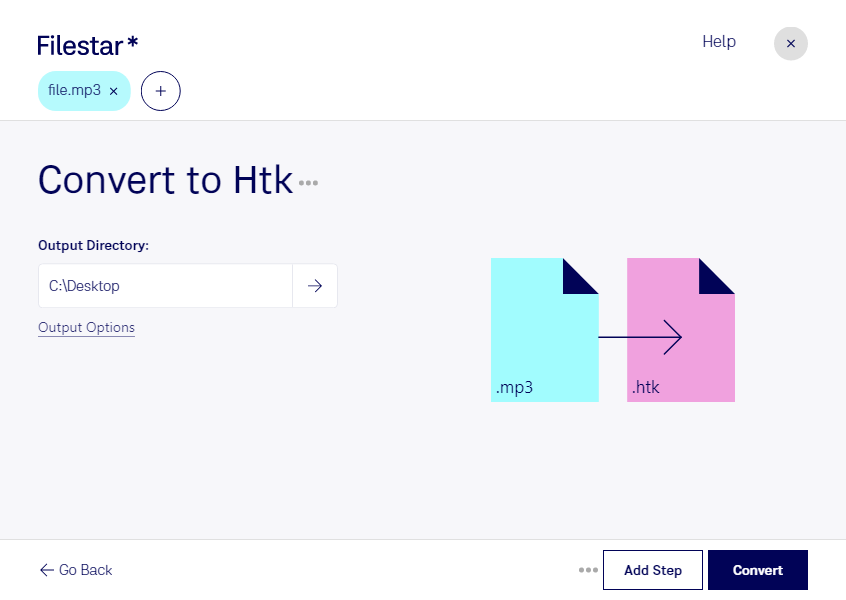
Wenn du eine MP3-Audiodatei für einen Workflow mit dem Hidden Markov Model Toolkit benötigst, kannst du sie mit Filestar in eine Hidden Markov Model Toolkit-Datei umwandeln. So bereitest du vorhandene Sprach- und Audioaufnahmen für Anwendungen vor, die das htk-Format erwarten. Filestar läuft auf Windows und macOS und verarbeitet deine Dateien direkt auf deinem Computer.
Besonders in der Sprachtechnologie und Forschung kann diese Konvertierung hilfreich sein. Entwickler von Spracherkennungssystemen können beispielsweise aufgezeichnete Sprachbeispiele für bestehende HTK-Verarbeitungsschritte vorbereiten. In der Phonetik lassen sich Interviewaufnahmen oder Sprachkorpora in das benötigte Dateiformat übertragen. Entscheidend ist dabei, welche Audioeigenschaften und Eingabeformate der jeweilige Workflow voraussetzt: Die Umwandlung allein erstellt noch keine Merkmalsvektoren oder trainierten Sprachmodelle.
Mit der Stapelverarbeitung von Filestar musst du nicht jede Aufnahme einzeln konvertieren. Du kannst mehrere mp3-Dateien gemeinsam auswählen und denselben Konvertierungsschritt auf die gesamte Auswahl anwenden. Das spart wiederkehrende Handgriffe und erleichtert die Vorbereitung umfangreicher Audiosammlungen.
Die lokale Verarbeitung ist gerade bei vertraulichen Aufnahmen ein wichtiger Vorteil. Interviews, Kundengespräche oder interne Sprachdaten müssen für die Konvertierung nicht auf einen fremden Server hochgeladen werden. Dadurch entfallen die mit einem Cloud-Upload verbundenen Übertragungs- und Speicherungsrisiken, und du behältst die Kontrolle über den Speicherort deiner Dateien. Der Schutz deines Computers und passende Zugriffsrechte bleiben dennoch wichtig.
Du möchtest wissen, ob Filestar zu deinem HTK-Workflow oder deiner geplanten Stapelverarbeitung passt? Kontaktiere uns und beschreibe deine Anforderungen.