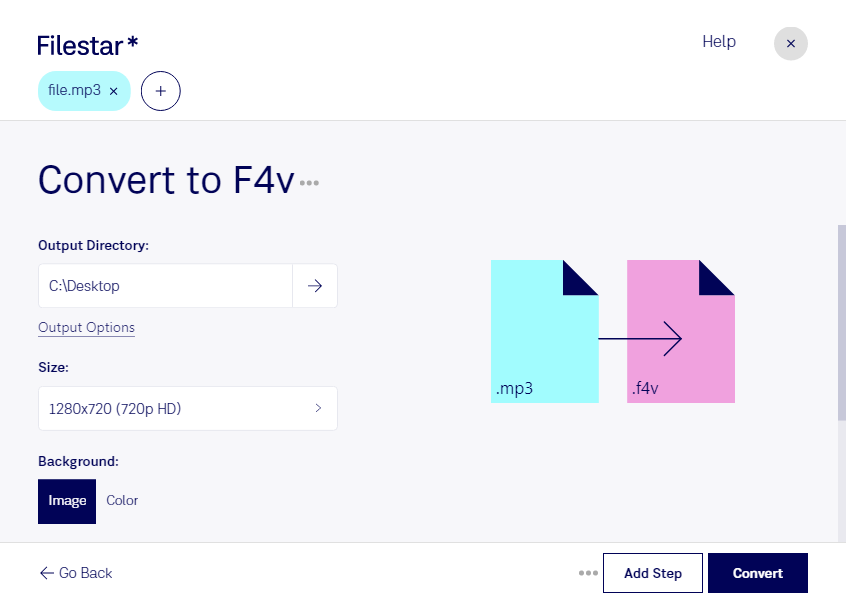
Wenn du eine MP3-Audiodatei für einen bestehenden Flash-basierten Workflow benötigst, kann die Umwandlung in ein Flash-MP4-Video sinnvoll sein. Mit Filestar kannst du mp3 in f4v umwandeln und deine Dateien direkt auf deinem Computer verarbeiten. Die Software läuft auf Windows und macOS.
Während mp3 ein reines Audioformat ist, dient f4v als Container für Multimedia-Inhalte. Wichtig für deine Planung: Durch die Konvertierung einer Audiodatei entstehen nicht automatisch bewegte Bilder. Auch verbessert ein Formatwechsel nicht die ursprüngliche Tonqualität. Prüfe deshalb vorab, ob dein Zielsystem f4v mit den enthaltenen Audiodaten unterstützt.
Im beruflichen Alltag ist diese Umwandlung vor allem bei älteren Medienumgebungen relevant. Medienagenturen können Sprachaufnahmen für bestehende Kundenprojekte aufbereiten. E-Learning-Teams benötigen möglicherweise Audiodateien für ältere Schulungsplattformen, während Mitarbeitende in Medienarchiven Inhalte an vorgegebene Importformate anpassen müssen. Für neue Projekte solltest du berücksichtigen, dass Flash-Technologie heute nicht mehr zeitgemäß ist.
Hast du mehrere Aufnahmen zu bearbeiten, hilft dir die Stapelverarbeitung von Filestar. Statt jede Datei einzeln umzuwandeln, kannst du mehrere Dateien gemeinsam verarbeiten. Das spart wiederkehrende Arbeit, etwa bei umfangreichen Sprachaufnahmen oder Schulungsmaterialien.
Die lokale Verarbeitung ist besonders bei vertraulichen Inhalten ein Vorteil: Du musst deine Dateien nicht zur Konvertierung an einen Cloud-Dienst übertragen. So vermeidest du zusätzliche Datenkopien bei externen Anbietern und behältst die Kontrolle über den Speicherort. Gerade bei internen Besprechungen, unveröffentlichten Produktionen oder personenbezogenen Sprachaufnahmen reduziert das mögliche Datenschutzrisiken. Die Sicherheit deines Computers und deine Zugriffsrechte bleiben dabei weiterhin wichtig.
Du möchtest klären, ob Filestar zu deinem Dateibestand und deinem Zielsystem passt? Kontaktiere uns und beschreibe deinen Anwendungsfall.