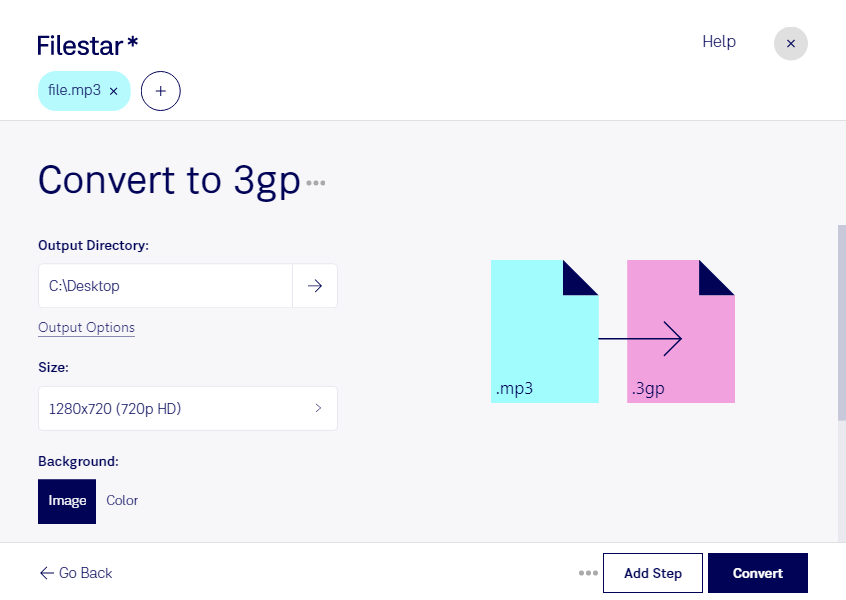
Wenn ältere Mobilgeräte oder spezialisierte Anwendungen das 3gp-Format benötigen, kannst du mit Filestar deine mp3 in 3gp umwandeln. Die Software läuft auf Windows und macOS und verarbeitet deine Dateien direkt auf deinem Computer – nicht als Online-Konverter.
Eine MP3-Audiodatei enthält Ton, etwa Musik, Sprachaufnahmen oder Interviews. Eine 3GPP-Multimediadatei ist dagegen ein Containerformat, das häufig für mobile Videos verwendet wird, aber auch Audiodaten aufnehmen kann. Beim Umwandeln einer mp3 entsteht deshalb nicht automatisch ein Video mit Bildinhalt. Entscheidend ist, ob dein Zielgerät oder deine Anwendung die enthaltene Audiospur unterstützt. Teste bei älteren Systemen zunächst eine einzelne Datei, bevor du größere Bestände konvertierst.
Für umfangreiche Aufgaben bietet Filestar Stapelverarbeitung: Statt jede Aufnahme einzeln umzuwandeln, verarbeitest du mehrere Dateien in einem Durchgang. Das spart wiederkehrende Arbeit, etwa wenn du Sprachmaterial für unterschiedliche Geräte vorbereitest oder einen Bestand an Audiodateien in ein benötigtes Zielformat überführst.
Beruflich kann die Konvertierung beispielsweise in der Qualitätssicherung mobiler Anwendungen sinnvoll sein, wenn Testdateien für ältere Wiedergabesysteme gebraucht werden. Auch bei der Betreuung bestehender Mobilfunklösungen oder der Aufbereitung von Audioinhalten für ältere Endgeräte kann 3gp relevant sein. Für die langfristige Archivierung solltest du die ursprünglichen mp3-Dateien zusätzlich aufbewahren.
Die lokale Verarbeitung ist besonders bei vertraulichen Interviews, internen Mitschnitten oder Kundenaufnahmen vorteilhaft. Du musst diese Inhalte nicht zur Konvertierung auf einen Cloud-Dienst hochladen und behältst die Kontrolle über Speicherung und Zugriffsrechte auf deinem Rechner. Damit vermeidest du zusätzliche Risiken durch die Übertragung und Ablage bei einem externen Anbieter.
Du möchtest klären, ob Filestar zu deinen Dateien und Zielgeräten passt? Melde dich bei uns und beschreibe deinen Anwendungsfall.