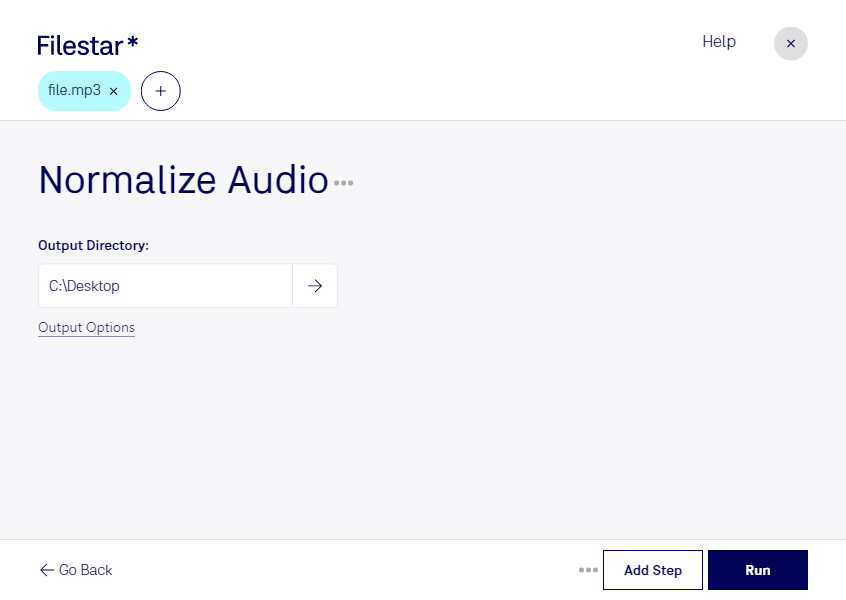
Unterschiedliche Aufnahmepegel machen das Anhören von Sprachaufnahmen, Musik und Interviews unnötig mühsam. Wenn du mp3-Audio normalisieren möchtest, kannst du mit Filestar den Pegel deiner Dateien anpassen und Lautstärkesprünge zwischen Aufnahmen reduzieren. Die Software läuft auf Windows und macOS und verarbeitet deine MP3-Audiodateien lokal auf deinem Computer.
Beim Normalisieren wird der Audiopegel an einen Zielwert angepasst. Das ist hilfreich, wenn eine Aufnahme insgesamt zu leise ist oder mehrere Dateien unterschiedliche Ausgangspegel haben. Wichtig dabei: Gleiche Spitzenpegel bedeuten nicht automatisch eine identisch wahrgenommene Lautstärke. Normalisierung ersetzt außerdem weder eine Rauschreduzierung noch die Reparatur bereits übersteuerter Aufnahmen.
Mit der Stapelverarbeitung von Filestar musst du nicht jede mp3-Datei einzeln bearbeiten. Du kannst mehrere Aufnahmen auswählen und denselben Verarbeitungsschritt auf den gesamten Stapel anwenden. Das spart wiederkehrende Handgriffe, etwa bei umfangreichen Interviewarchiven, Schulungsmaterialien oder regelmäßig produzierten Audiobeiträgen.
Im Berufsalltag profitieren beispielsweise Podcast-Redaktionen davon, unterschiedlich ausgesteuerte Aufnahmen für die weitere Bearbeitung vorzubereiten. Für E-Learning-Teams erleichtern angepasste Pegel die Zusammenstellung von Sprachlektionen. Auch im Journalismus, in der Audioproduktion und bei der Aufbereitung von Vortragsmitschnitten ist die Normalisierung ein sinnvoller Schritt im Arbeitsablauf.
Gerade bei vertraulichen Interviews oder internen Schulungsaufnahmen ist lokale Verarbeitung ein Vorteil: Deine Audiodateien müssen dafür nicht auf einen fremden Cloud-Server hochgeladen werden. Dadurch vermeidest du zusätzliche Übertragungs- und Speicherorte und behältst mehr Kontrolle über sensible Inhalte.
Du möchtest wissen, wie Filestar zu deinem Audio-Workflow passt? Kontaktiere uns und beschreibe, welche mp3-Dateien du bearbeiten möchtest.