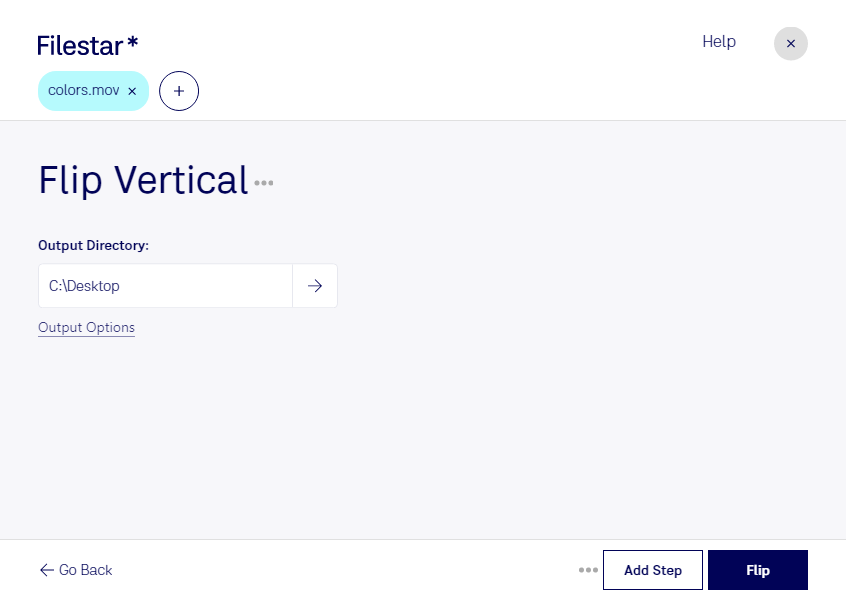
Wenn dein Video auf dem Kopf gespiegelt werden soll, kannst du mit Filestar mov vertikal spiegeln. Dabei wird das Bild entlang der horizontalen Achse gespiegelt: Oben und unten tauschen ihre Position. Anders als bei einer Drehung um 180 Grad bleiben links und rechts unverändert. So erzeugst du gezielt den gewünschten Spiegeleffekt oder korrigierst entsprechend gespiegeltes Ausgangsmaterial.
mov ist ein Videoformat, das als Apple-QuickTime-Film bekannt ist und häufig in der Videoproduktion eingesetzt wird. Mit Filestar bearbeitest du diese Dateien direkt auf deinem Computer – sowohl unter Windows als auch unter macOS. Du wählst deine mov-Dateien aus und wendest den passenden Skill zum vertikalen Spiegeln an.
Wenn du mehrere Clips bearbeiten möchtest, spart dir die Stapelverarbeitung wiederholte Einzelschritte. Du kannst die gleiche Operation auf mehrere Dateien anwenden und erhältst eine einheitliche Ausrichtung für dein Material. Das ist besonders praktisch bei zusammengehörigen Aufnahmen oder umfangreichen Videoprojekten.
Für Videoeditoren und Motion Designer ist vertikales Spiegeln beispielsweise bei Wasserreflexionen, abstrakten Bildkompositionen oder visuellen Übergängen hilfreich. In der Postproduktion lassen sich damit auch Aufnahmen korrigieren, deren obere und untere Bildbereiche durch einen vorherigen Verarbeitungsschritt vertauscht wurden. Content Creator können mehrere Clips mit demselben Effekt für eine zusammenhängende Serie vorbereiten.
Die lokale Verarbeitung ist besonders bei vertraulichem Material sinnvoll. Deine Videos müssen für diesen Arbeitsschritt nicht auf einen Cloud-Dienst hochgeladen werden. Dadurch vermeidest du zusätzliche externe Kopien und behältst die Kontrolle über die Speicherung deiner Dateien – etwa bei unveröffentlichten Kundenprojekten, internen Schulungsvideos oder personenbezogenen Aufnahmen.
Du möchtest mov-Dateien regelmäßig vertikal spiegeln oder die Stapelverarbeitung in deinen Arbeitsablauf integrieren? Kontaktiere uns, wenn du Unterstützung bei der passenden Nutzung von Filestar brauchst.